蓝桥云课教师开课帮助指南
开课说明
在线实验平台可以为高校计算机教师及技术专家提供在线实验教学服务。教师可以使用平台创建在线实验课,添加实验,查看学生的学习数据以及实验报告,同时也可以通过平台的讨论区与学生进行交流。
-
开课咨询
开课问题请加QQ咨询,QQ号: 3424256326
-
开课类型
可以选择公开课(MOOC)或者私有课(SPOC)。
公开课:所有学生都可以学习,对质量要求比较高,需要通过平台审核才可以开放。
私有课:只开放给课程教师自己的学生,在课程页面点击“加入私有课程”按钮进入,需输入教师提供的课程邀请码及个人信息。
-
开课方式
教师可以选择自己制作或使用线上公开课。
在线编写实验文档需使用 Markdown 格式。若有现成的教案却没时间转换格式,平台可代您转换格式。
如需使用线上公开课程,可以与平台咨询人员沟通,平台会与公开课老师沟通授权。
-
课程环境
开设课程将由实验平台提供配套的在线实验环境,实验对应的环境尽量使用平台已有课程中的环境。
若课程特殊,需要定制实验环境,请向平台咨询人员提供明确的环境需求。
蓝桥云课环境默认禁止公网访问,如果有需要下载的资源可以在课程后台上传到实验平台的文件服务器。
教师后台操作指南
-
查看“我的课程”
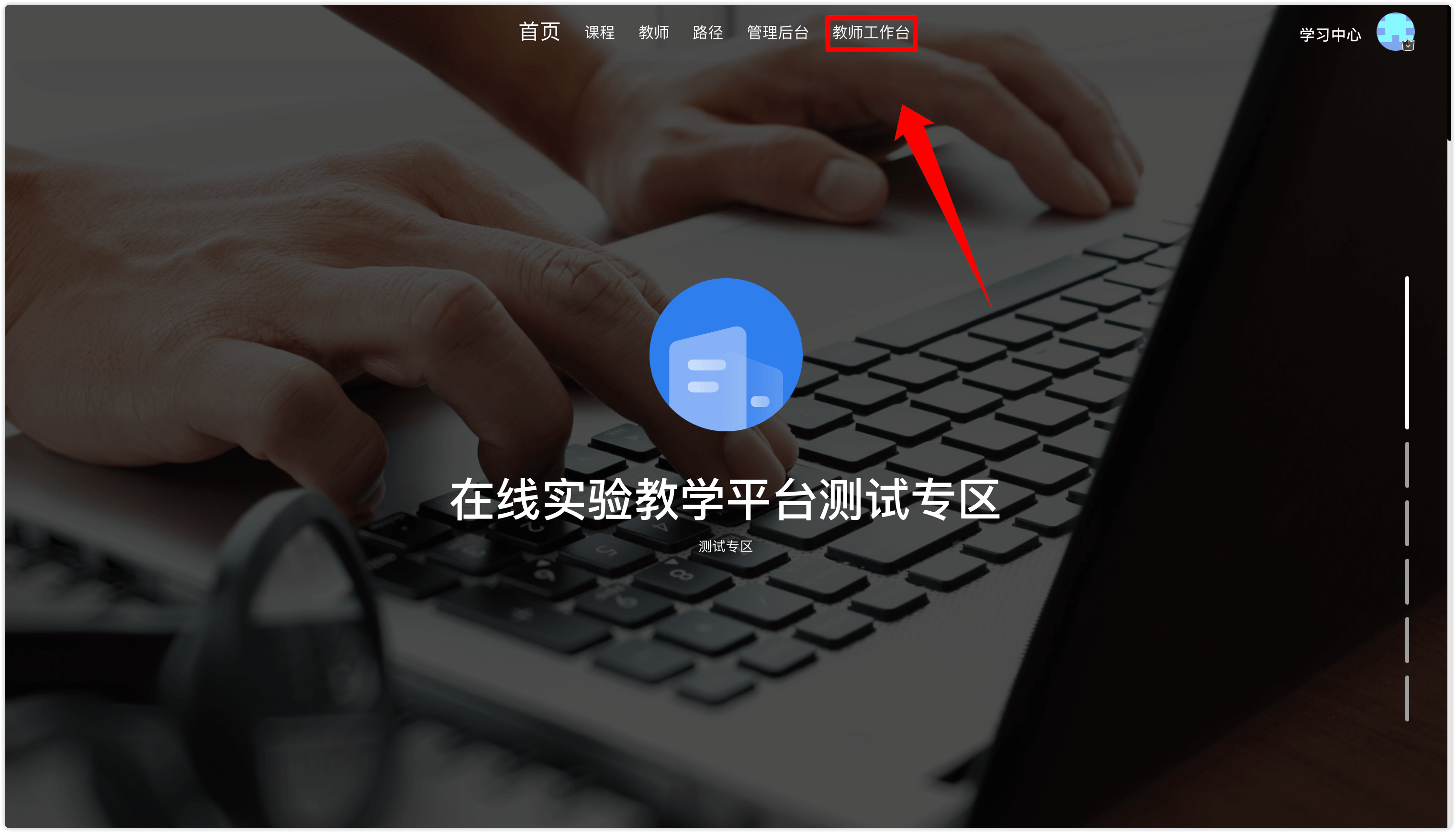
教师权限开通后,访问您的专区首页(https://www.lanqiao.cn/saas/xxx),进入教师工作台即可查看“我的课程”
-
创建课程
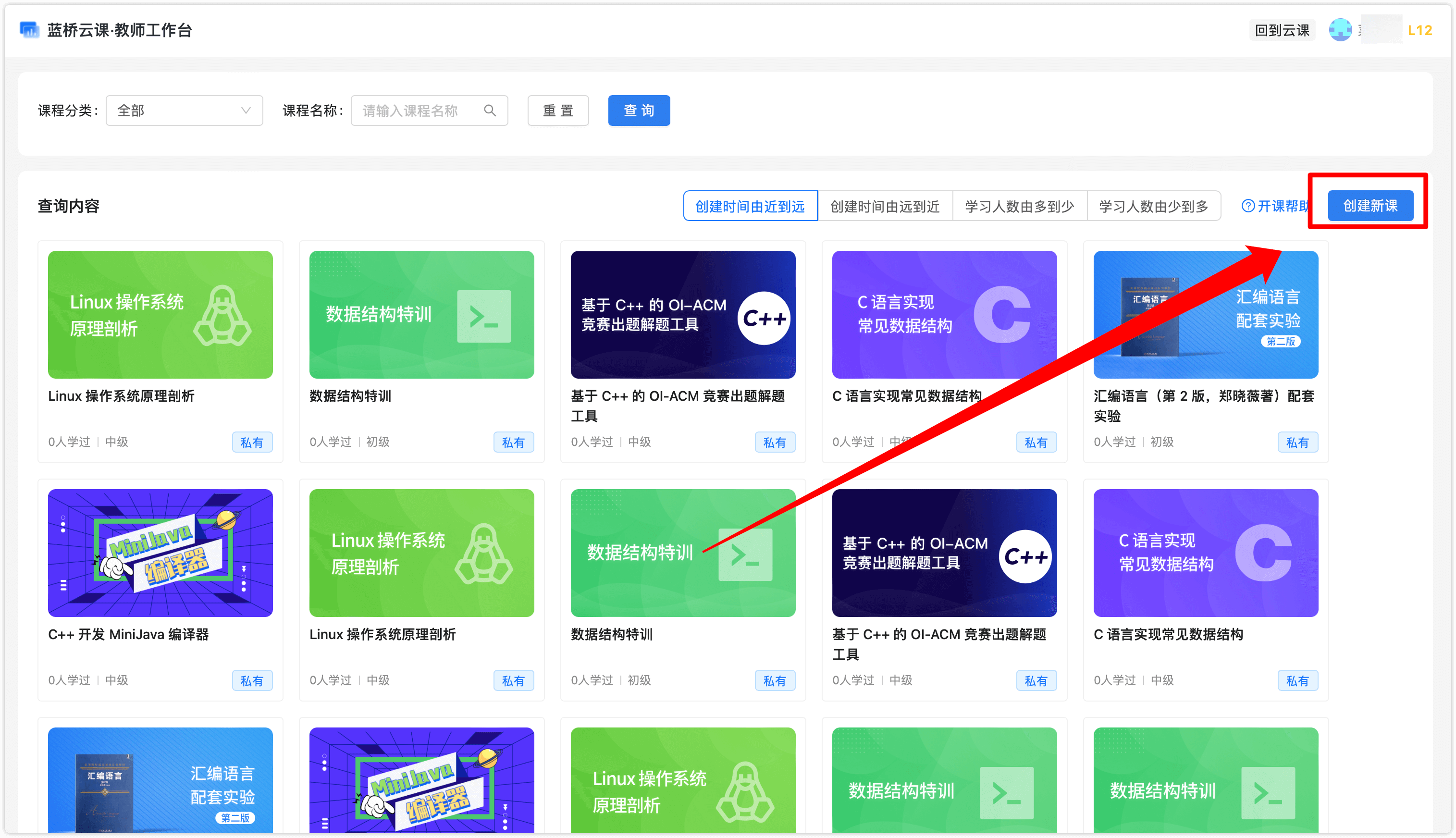
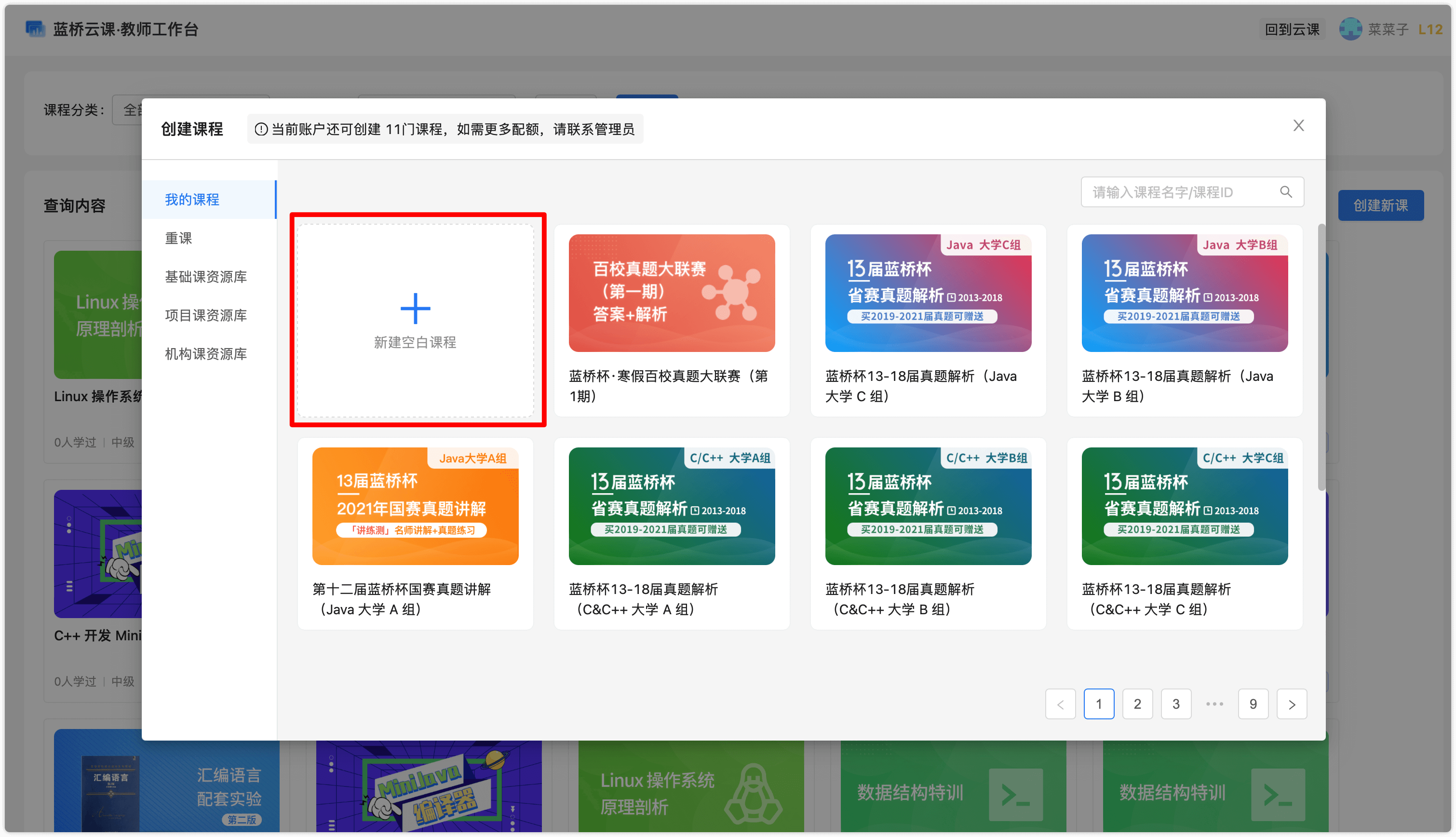
步骤1:进入教师中心后,点击 创建新课 开设新的课程。(注意:每个教师默认可开设2 门课程,如遇按钮不可点击,可联系实验平台支持人员增加限额)。
步骤2:选择你想创建的课程方式:创建空白课程或者基于课程资源创建。“空白课程”创建后课程中没有内容,需要教师自己编写实验内容;“基于课程资源创建”指教师直接选择课程资源库的课程克隆生成新的课程,可以在新的课程基础上再增加章节、修改内容。
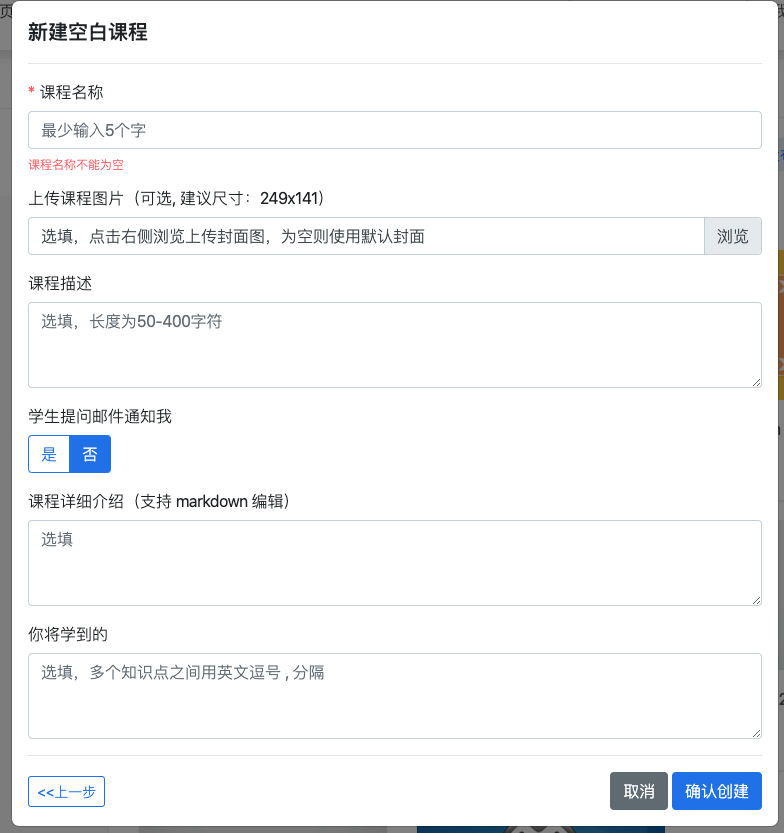
步骤2-1:若创建空白课程,则在课程创建表单中输入必要的信息:
- (必填)课程描述:至少 50 个字
- (选填,可稍后完善)上传课程图片:可以创建后补充,图片的建议尺寸为249*141像素
- (选填,可稍后完善)课程名称:至少 5 个字
- (选填,可稍后完善)课程描述:至少 50 个字
- (选填,可稍后完善)学生提问邮件通知我:如果选择为“是”,每次学生在实验中提问我都会收到邮件提醒
- (选填,可稍后完善)课程详细介绍:对课程的详细介绍,支持markdown格式编辑。
- (选填,可稍后完善)你将学到的:列出本课程的主要知识点
最后,点击确认创建即可创建空白课程。
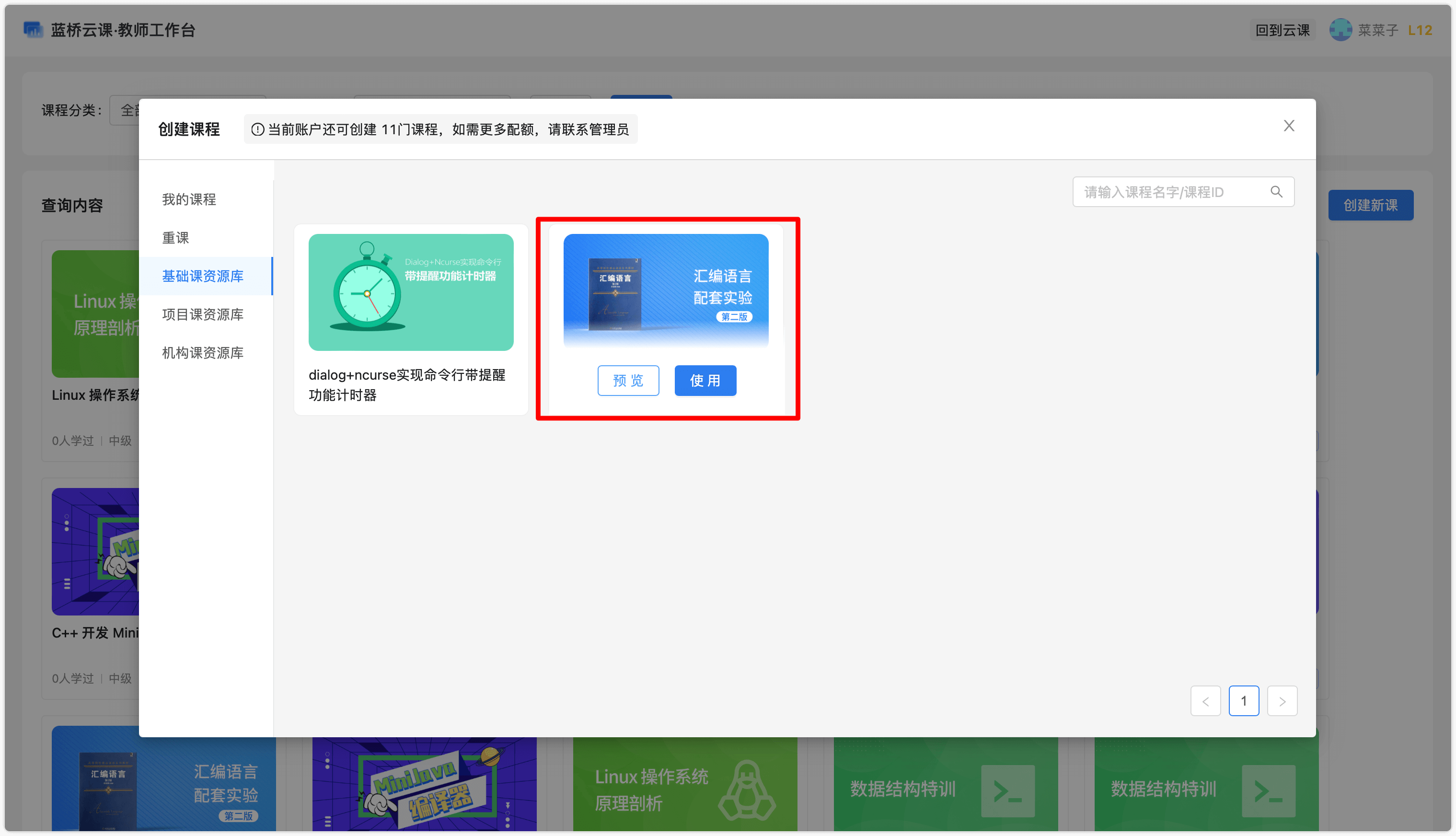
步骤2-2:若选择基于课程资源创建,鼠标滑到想要创建的课程上,可以先预览源课程,如果课程内容符合需要,点击“使用”,就可以克隆源课程生成一门属于您的新课程。
-
学生必填信息设置
教师可以自定义学生加入私有课时需要填写的信息。
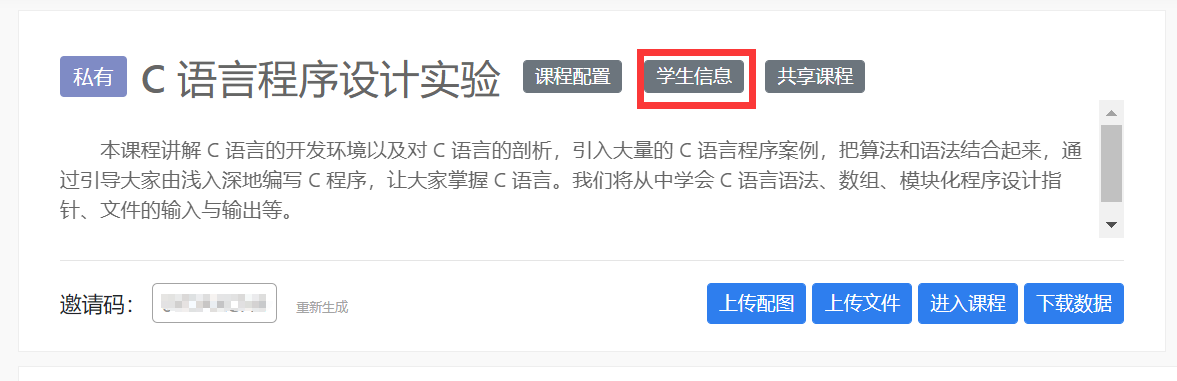
使用方法:教师在课程管理界面,点击课程名称最右侧按钮进入“学生信息”配置。
在“管理学生信息”界面可以快速选择姓名、学号等常用信息,也可以添加自定义需要学生填写的信息。自定义信息支持输入项及选择项两种模式,输入项是需要学生填空补充信息,选择项是教师配置好选项,由学生加入课程时选择信息(各选项配置时中间以英语逗号分隔)。
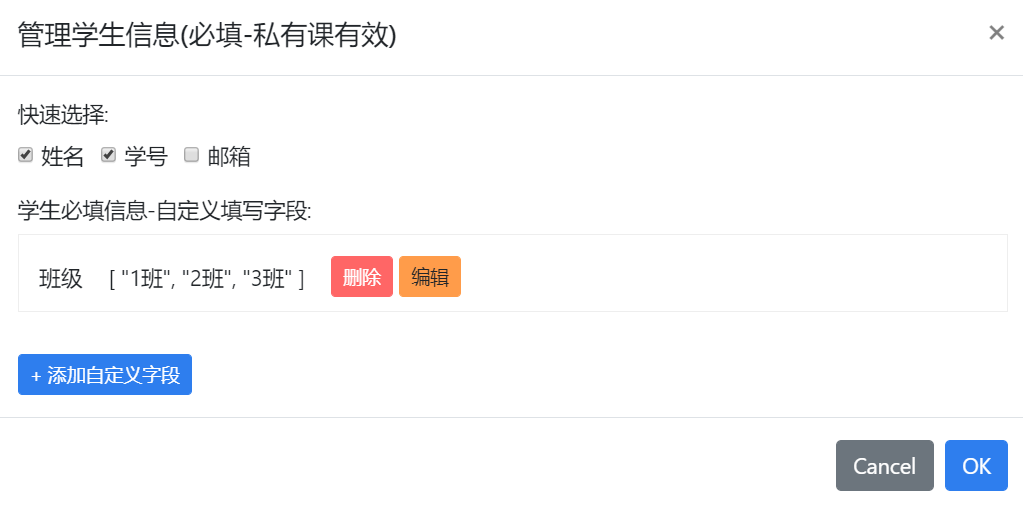
示例:老师要求学生输入学号、姓名、邮箱、电话,并选择班级加入,所需要做的配置如下:
- (1)在管理学生界面快速选择学号、姓名、邮箱;
- (2)添加自定义字段,填写类型是输入项,字段名是电话;
- (3)添加自定义字段,填写类型是选择项,字段名是班级,选项信息是1班,2班,3班;
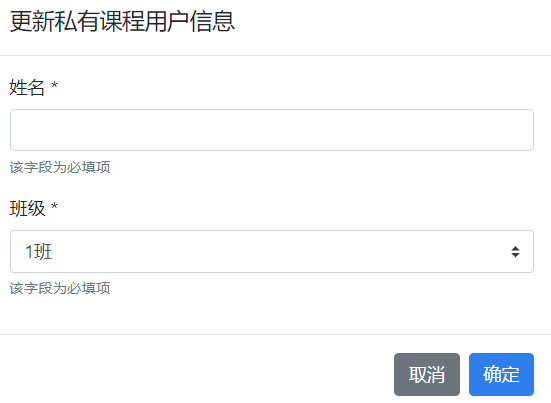
- (4)点击确定保存。学生再加入课程时就会弹出“更新私有课用户信息”,要求学生完善信息;
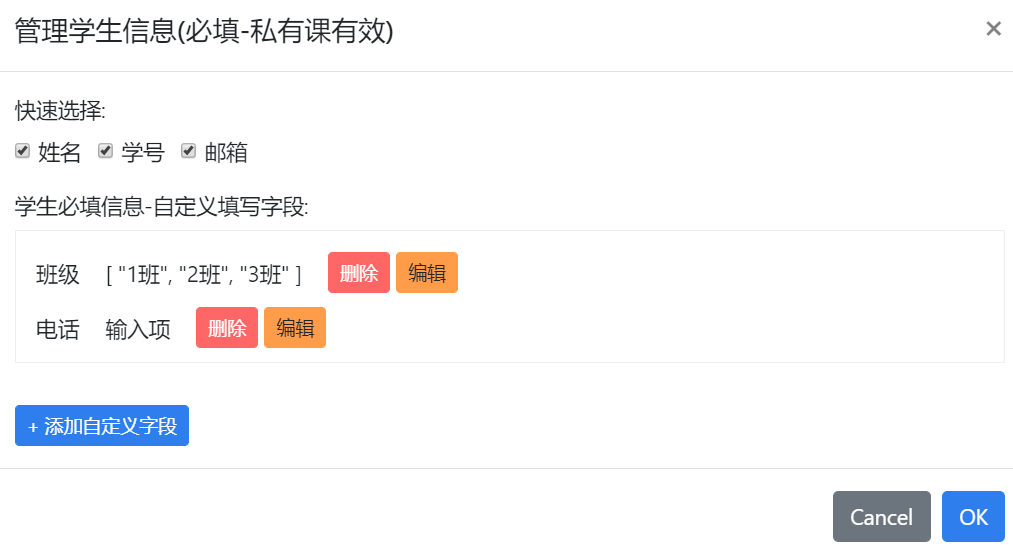
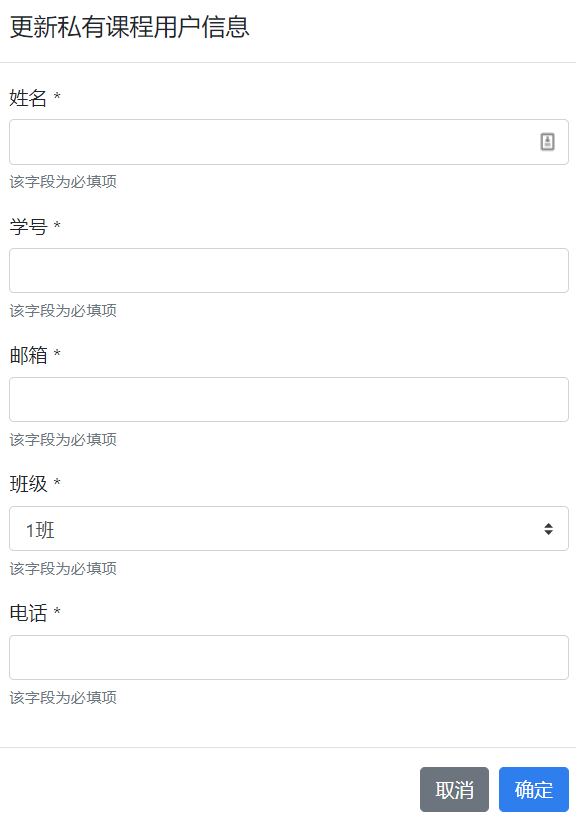
因信息可以自定义,可以支持更多管理需求,比如可以通过选择项添加让学生选择加入专业、学期、年级等,可以通过输入项添加让学生补充电话等个人信息。
-
添加学习阶段
为了方便教师对课程分段章节的教学与管理,教师可按照课程大纲添加阶段,每个阶段中可以添加小的章节点。
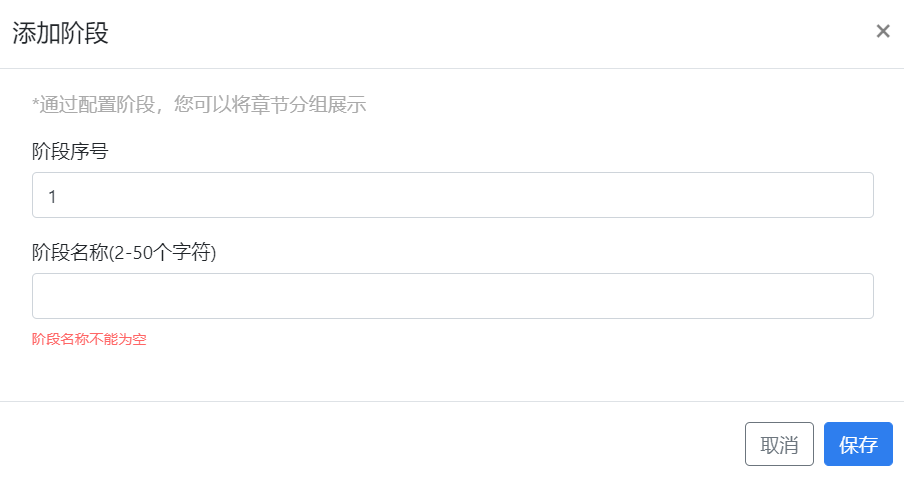
步骤1:课程创建后,选择章节列表版块,点击【添加阶段】按钮。
步骤2:表单中输入必要的信息:
- 阶段序号:可以用来调整阶段前后顺序
- 阶段名称:2 – 50 字符
-
添加章节
在每个阶段中可以添加若干个章节,章节支持实验、挑战、视频、课件等多种内容类型。可以基于平台的资源库添加,也可以自己编写。自己编写实验需要教师编写实验内容,选择实验环境;视频和课件可直接从本地上传。
步骤1:课程创建后,选择章节列表版块,点击【添加章节】按钮。
步骤2:选择添加章节的内容类型。
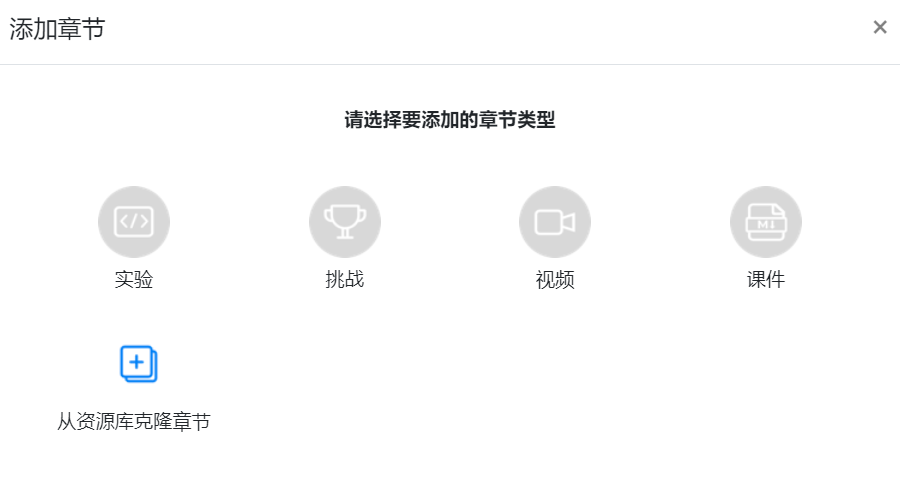
(1)添加实验/挑战
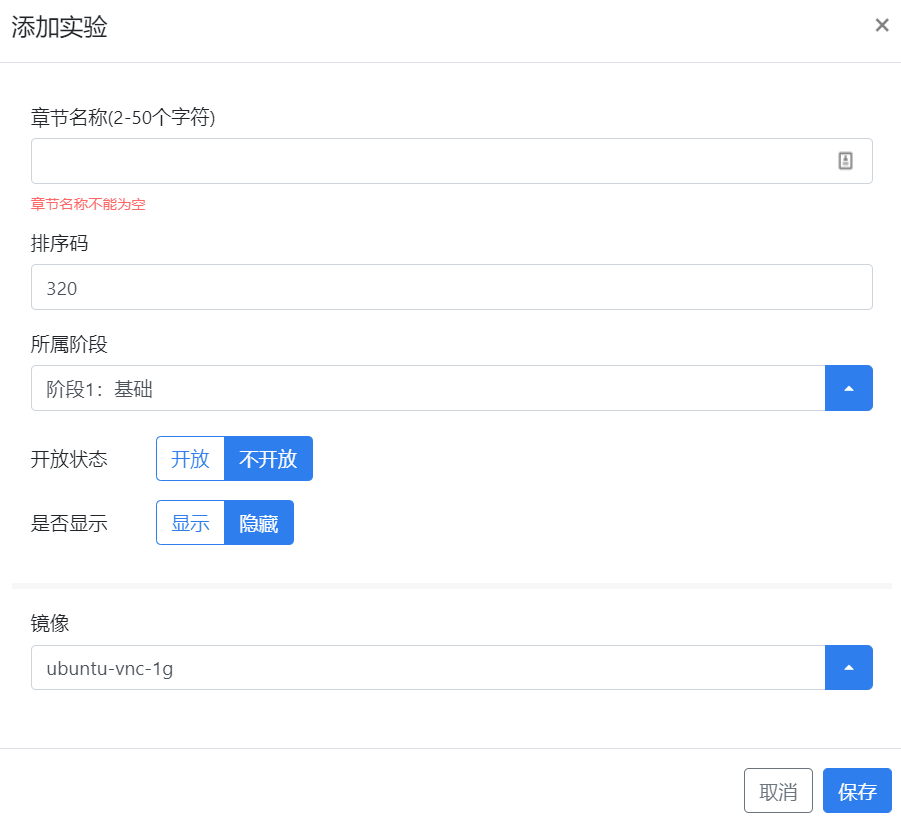
在添加表单中输入必要的信息:
- 实验名称:2 - 50 字符
- 排序码:可以用来调整实验前后顺序
- 所属阶段:选择该实验所属阶段
- 开放状态:默认为“不开放”,只有调整为开放后,学生才可以开始实验
- 是否显示:默认隐藏,只有调整为显示后,学生才能在课程页面看到该实验
- 实验镜像:默认镜像库有2个可以选择,ubuntu-vnc-1g是图形桌面环境,ubuntu-webide-1g是WebIDE环境。如果都不满足需求,可以联系平台咨询人员增加或定制需要的实验环境。
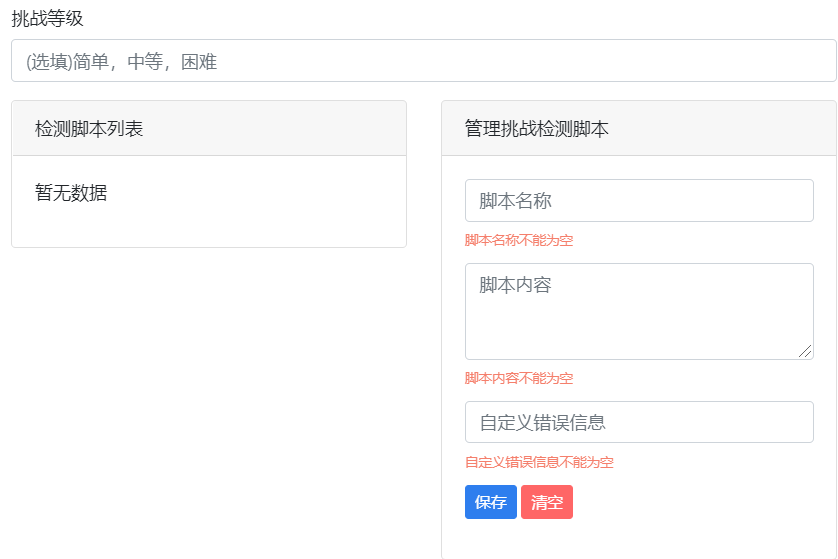
如果需要添加的是挑战类型的实验,在添加挑战版块,完成实验设置,需要教师添加测试脚本和结果采集规则。
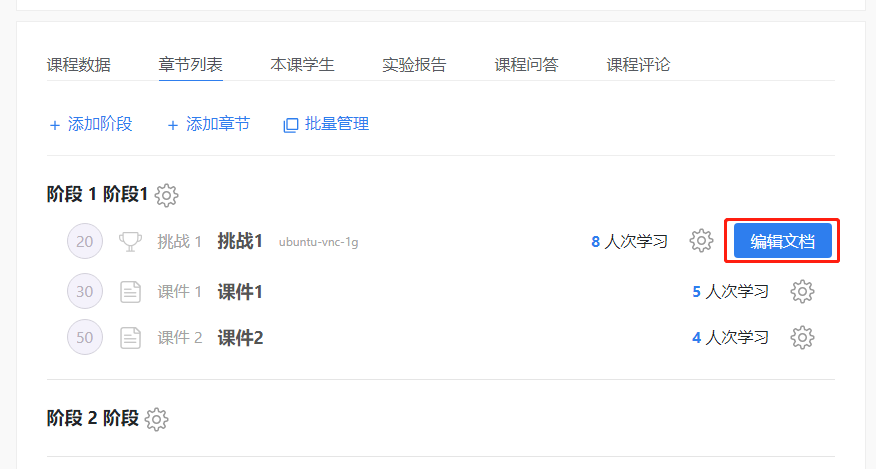
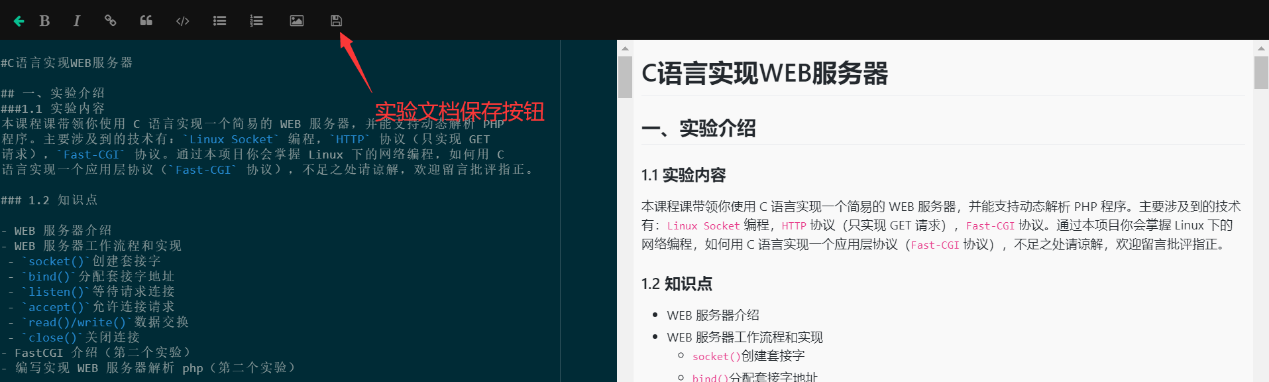
添加实验后,点击“编辑文档”按钮可以进入到文档编辑页面,在该页面使用Markdown格式编写,可以上传图片,编辑界面为双屏,左边是文档右边是预览界面。编辑完成后请务必点击保存图标,否则退出页面后不会保存。
(2)添加课件/视频
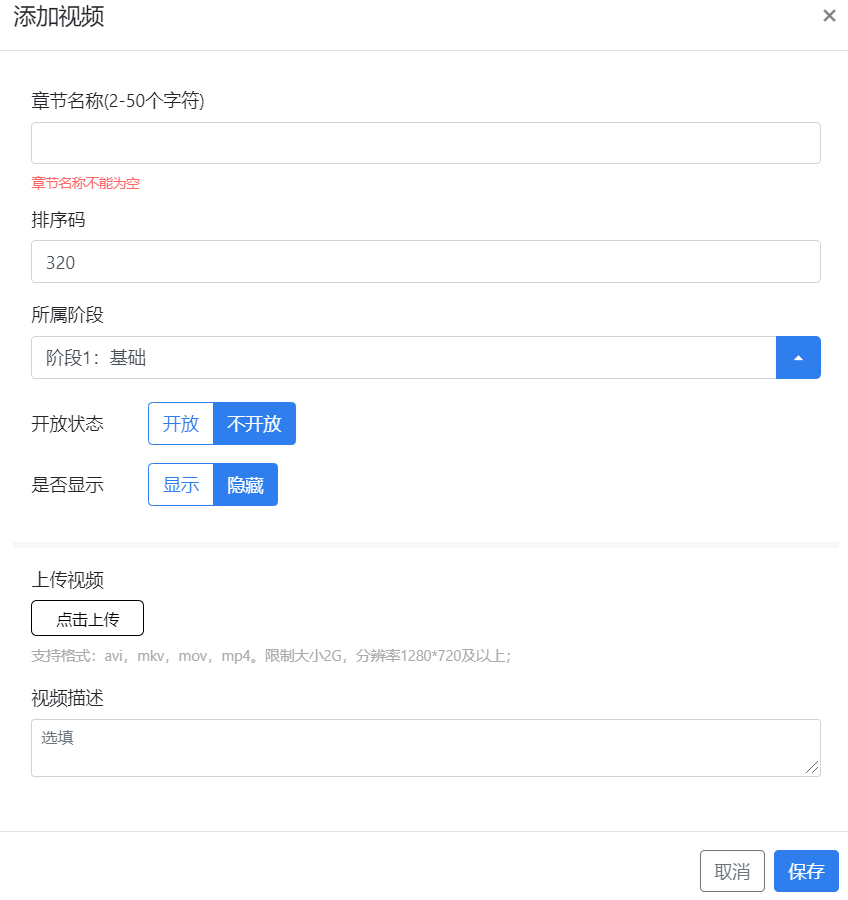
如果老师需要在课程中添加课程/视频形式的章节,可先向平台咨询人员申请权限。权限开通后即可看到课件/视频类型。
在添加表单中输入必要的信息:
- 课件/视频名称:2 – 50 字符
- 排序码:可以用来调整内容前后顺序
- 所属阶段:选择该内容所属阶段
- 开放状态:默认为“不开放”,只有调整为开放后,学生才可以开始学习
- 是否显示:默认隐藏,只有调整为显示后,学生才能在课程页面看到内容
- 点击上传:可上传本地课件(支持:ppt,pptx,doc,docx,pdf,txt)、视频(支持:avi,mkv,mov,mp4。限制大小2G,分辨率1280*720及以上)
- (选填,可稍后完善)课件/视频描述:对课件/视频内容的详细介绍,可使用markdown图文结合编辑
(3)从资源库克隆章节
1. 点击从资源库克隆章节 (资源库课程由基础课资源库和项目课资源库组成。如需特定付费课程,请联系平台咨询人员。)
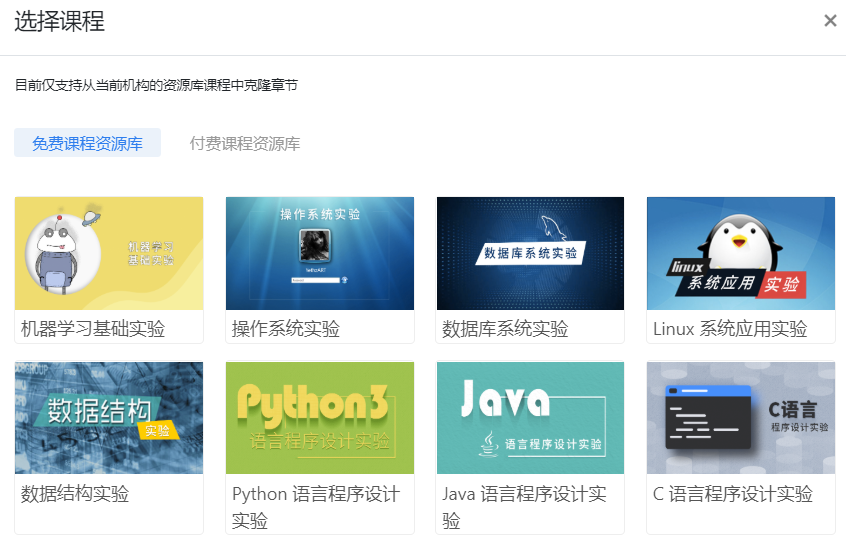
2.选择所需课程,勾选所需具体章节,点击完成克隆
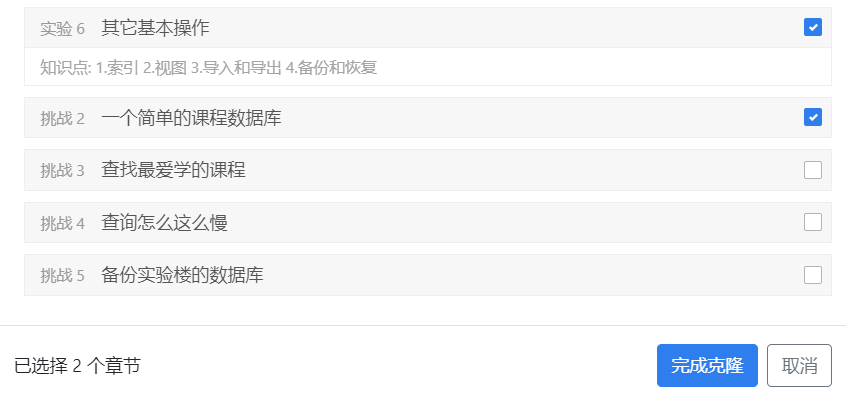
3.克隆成功后的章节,将在未分组中,点击章节设置按钮,根据学习计划为其设定章节名称,所属阶段和序号。

-
编辑与删除
在课程后台页面,可随时修改编辑课程及实验信息,也可以在章节/阶段配置框中选择删除任意章节/阶段。删除阶段后,该阶段内包含的所有章节将不会被删除,自动归到未分组,可将其重新分配到其他阶段;删除章节后,将同步删除该章节的学生学习记录和学习报告
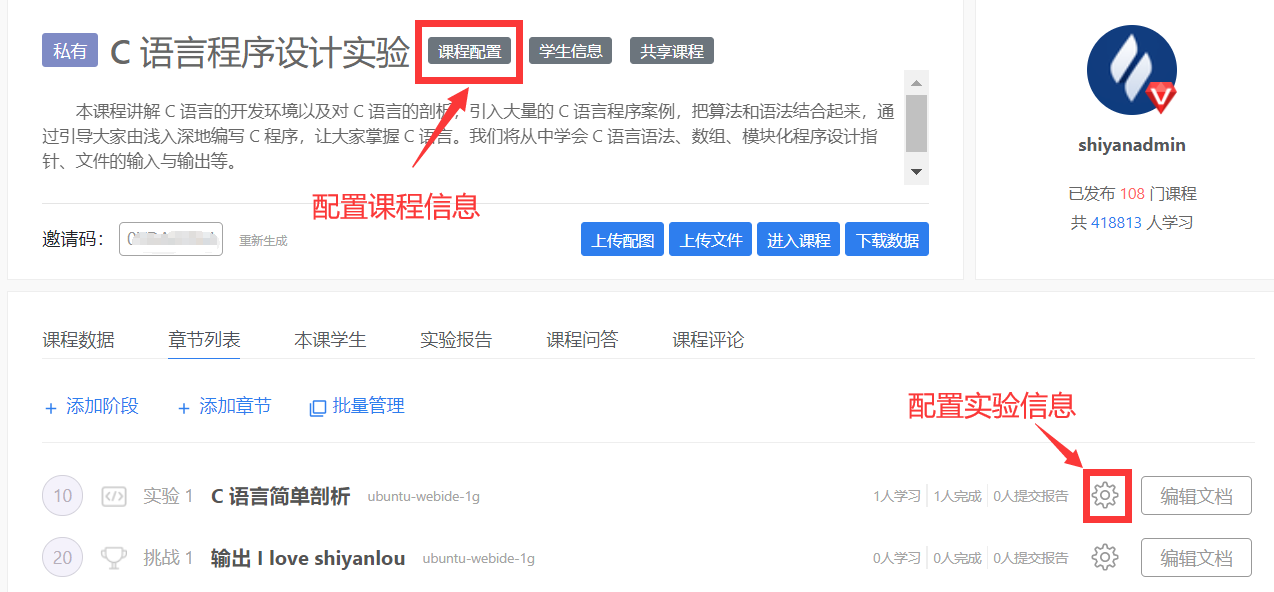
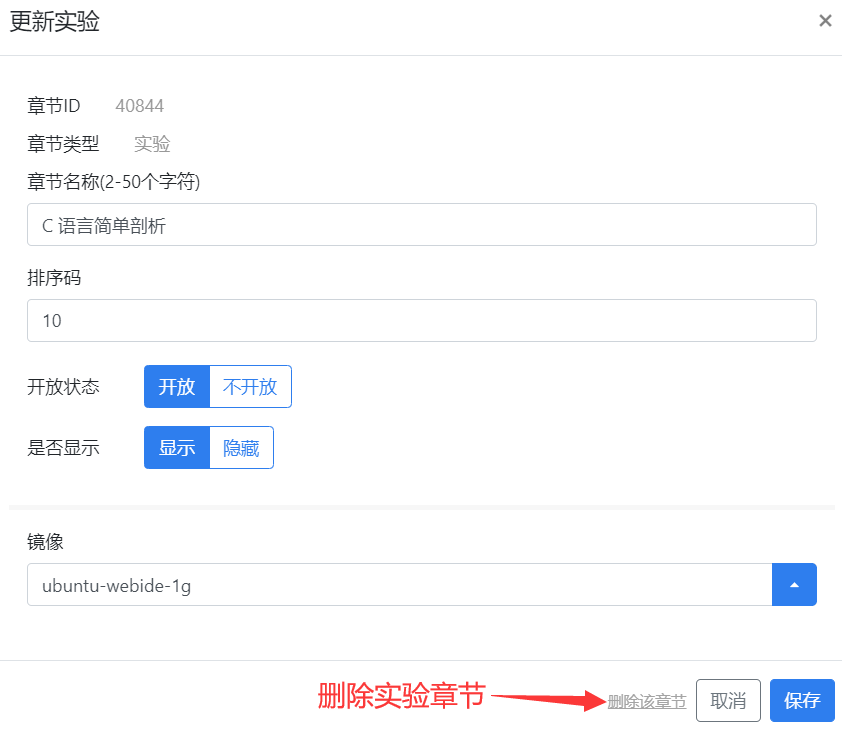
也可在课程配置中删除本门课程。
-
进入课程
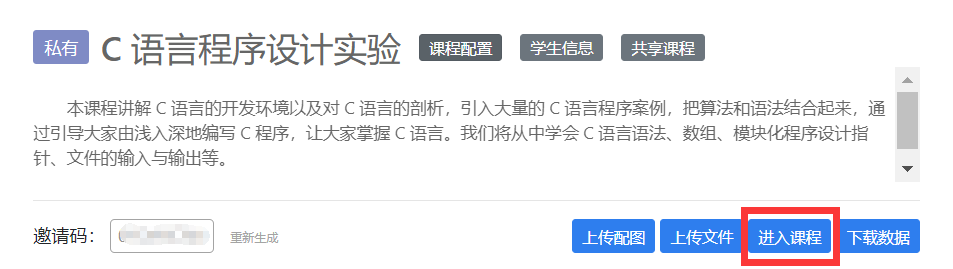
在课程页面课程名称旁,点击【进入课程】就可以进入到学生的页面,同时可以在该页面【开始学习】,体验您的学生学习课程的过程。
-
查看学习数据
在课程页面下方有几个独立的页面展示不同的学习数据:
- 课程数据
- 章节列表
- 本课学生
- 实验报告
- 课程问答
- 课程评论
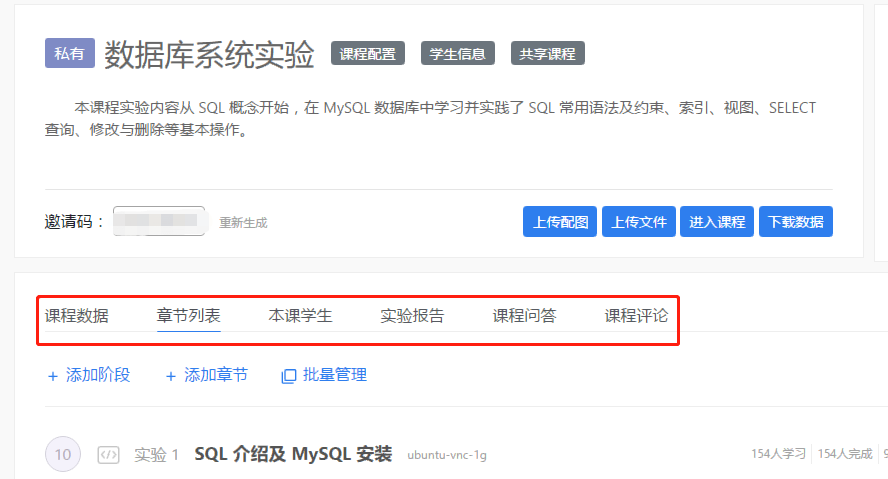
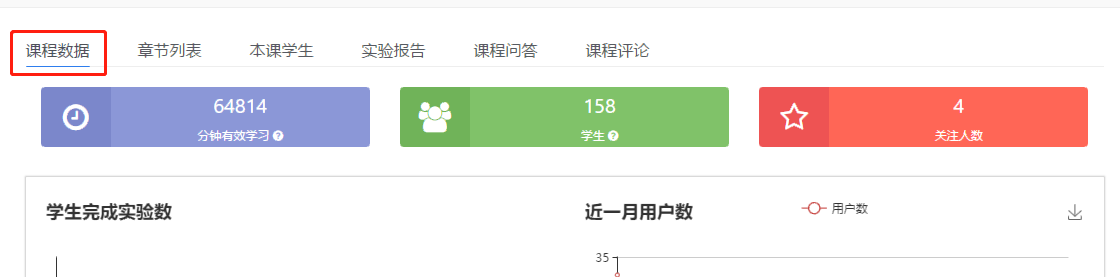
“课程数据”页面可以查看课程总的有效学习时间,关注学生,学习课程的学生,以及实验数量
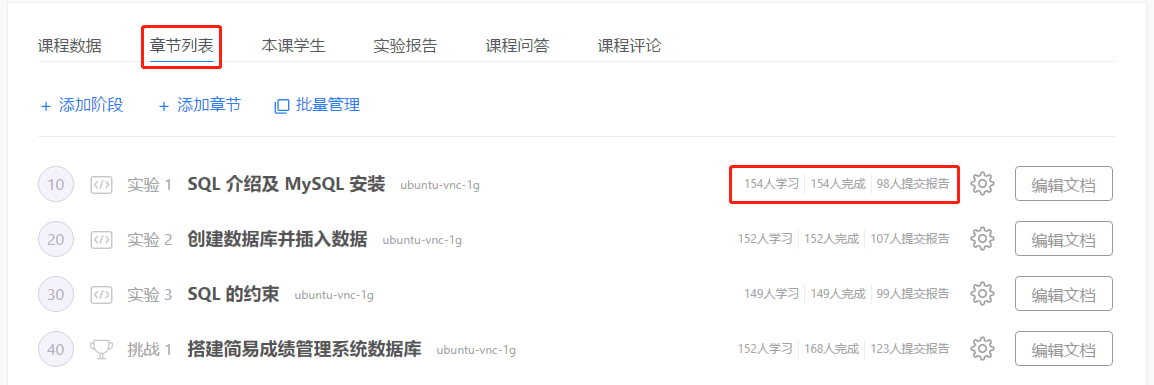
“章节列表”页面可以看到各个章节的学生学习人数,完成人数和提交报告人数。
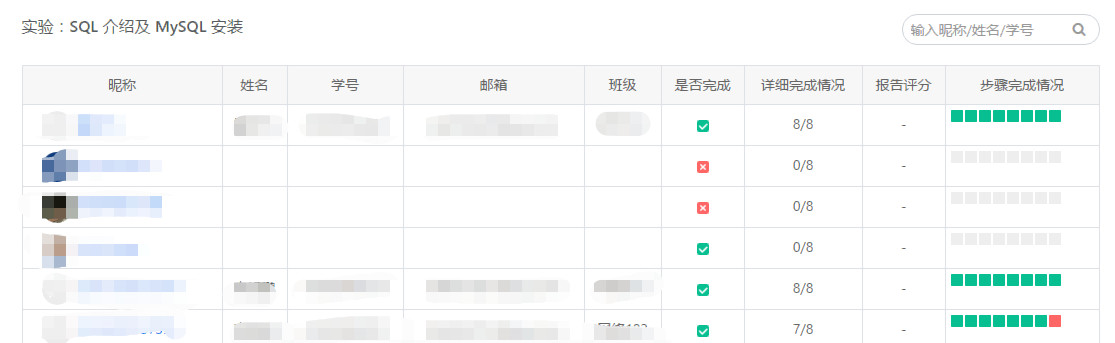
点击后面的数据,可以跳转到该章节详细学习数据页面,看到学习过的学生的具体个人信息,完成情况,分步学习情况和报告评分。
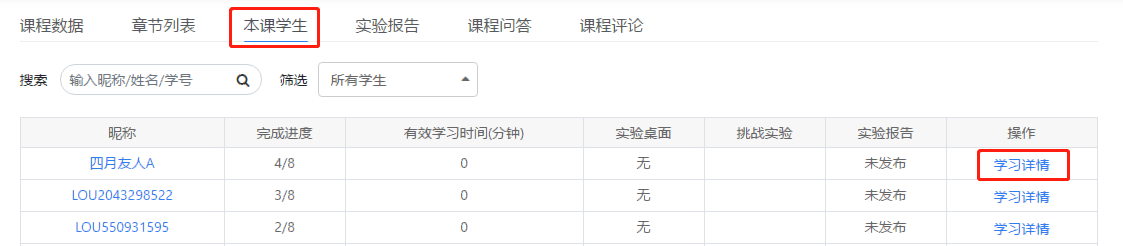
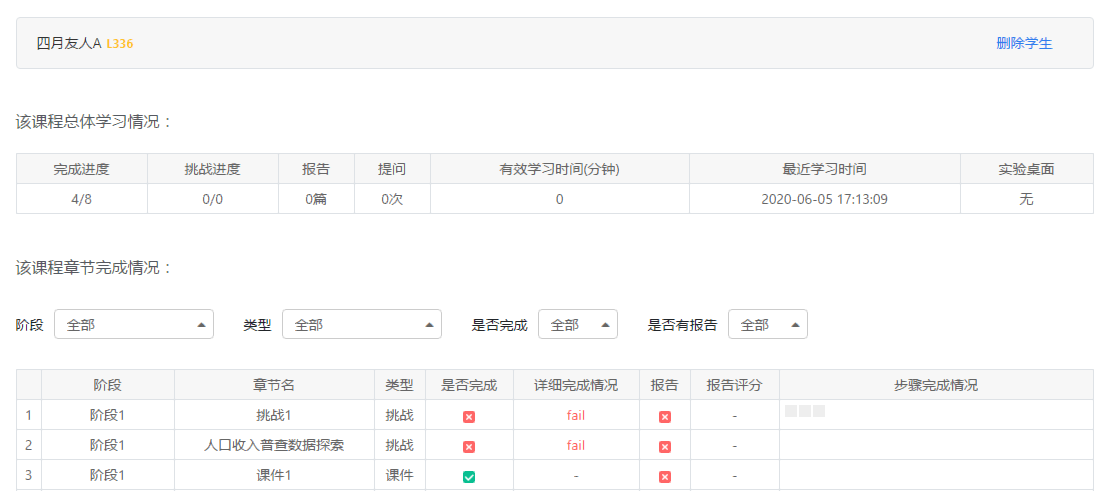
“本课学生”页面可以查看所有学生的学习数据,包括学生的昵称,设置的个人信息(只有私有课显示),实验完成的进度以及本课的有效学习时间。点击某个学生的“学习详情”按钮,可以进入该学生的学习数据详情页面,可以查看到该学生的报告提交及评分信息、实验步骤的通过情况等数据。如需将学生从课程中删除,可以在该页面点击删除操作,该账号即从本课退出。如果还要加入本课,需再次输入课程邀请码。
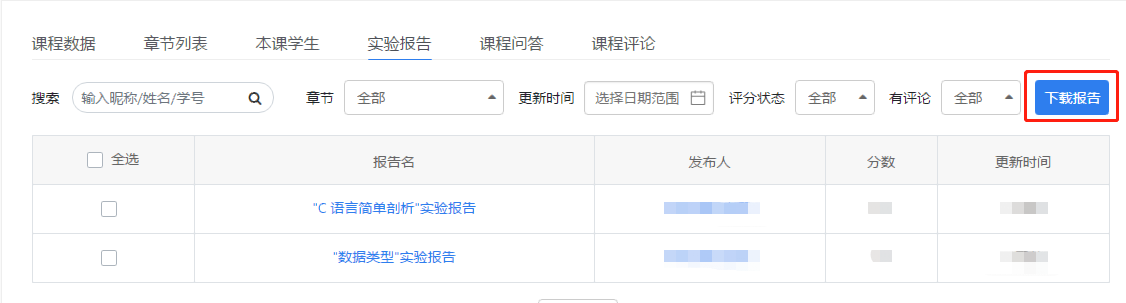
“实验报告”页面可以查看所有学生的实验报告数据,包括实验报告名称、学生个人信息、报告评分、最后更新时间等信息。
教师可以按学生、章节、按时间、按评论等多维度,批量选择实验报告下载到本地保存。筛选条件后,点击“下载报告”按钮,即可把学生的报告打包发送到指定邮箱。
“课程问答”页面可以查看学生在本课程中的所有提问与回答。
“课程评论”页面展示本课学生对该课程内容的评价。
-
导出学习数据
教师可以在课程后台页面一键下载自己所开设的私有课程的学生学习数据,包含学生个人信息、有效学习时间、实验报告等内容。
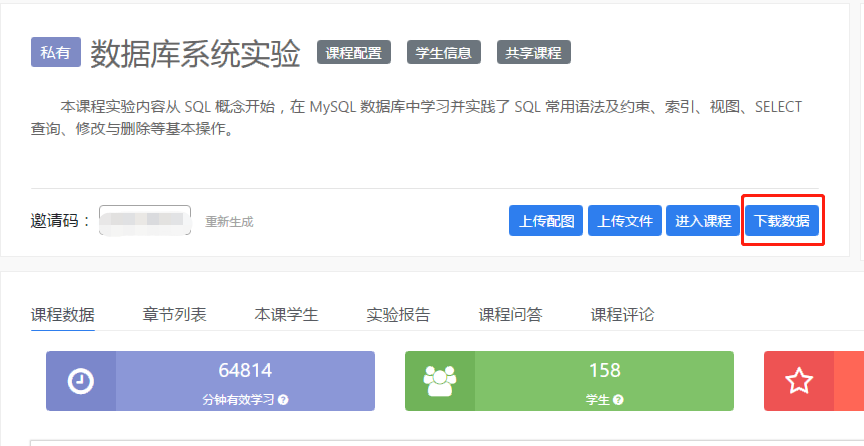
教师导出后的数据是Excel格式文件,打开后可以看到两个Sheet,分别是学生数据和实验报告数据。
-
共享课程
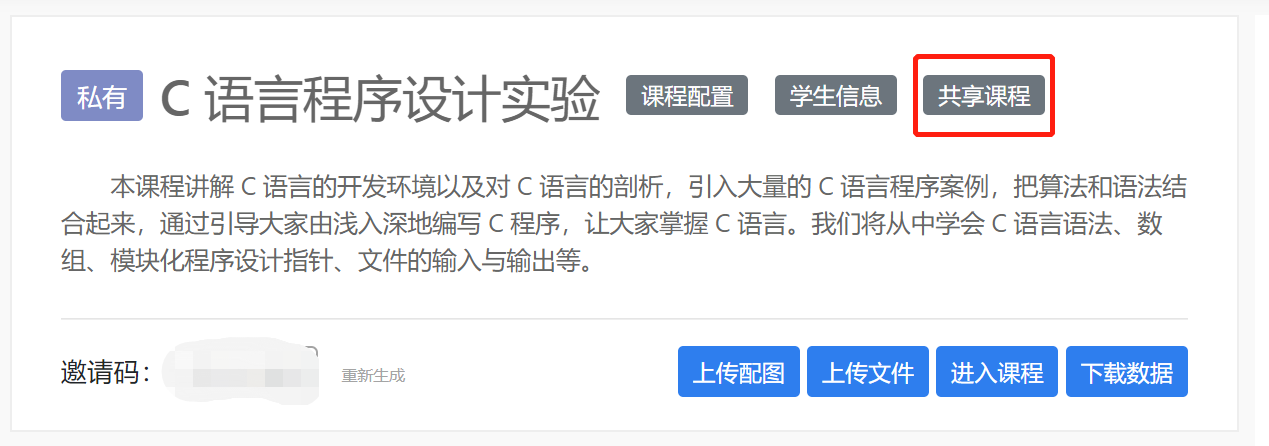
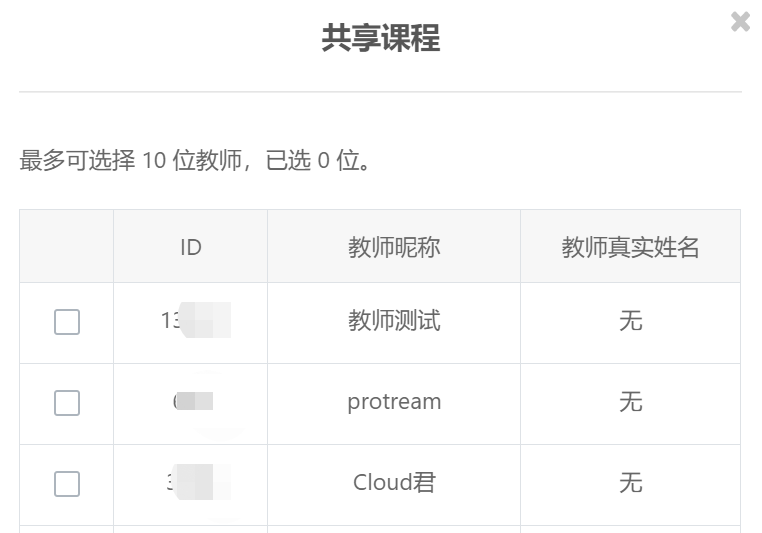
教师可以将自己管理的私有课程共享给本校已开通实验平台教师权限的老师,共同管理该门私有课程。
操作方法;在课程后台点击“共享课程”按钮。在弹出的对话框中选择对应的老师即可。(对方老师需要已开通实验平台的教师权限,同时已关联该学校的实验专区)
-
学生加入私有课
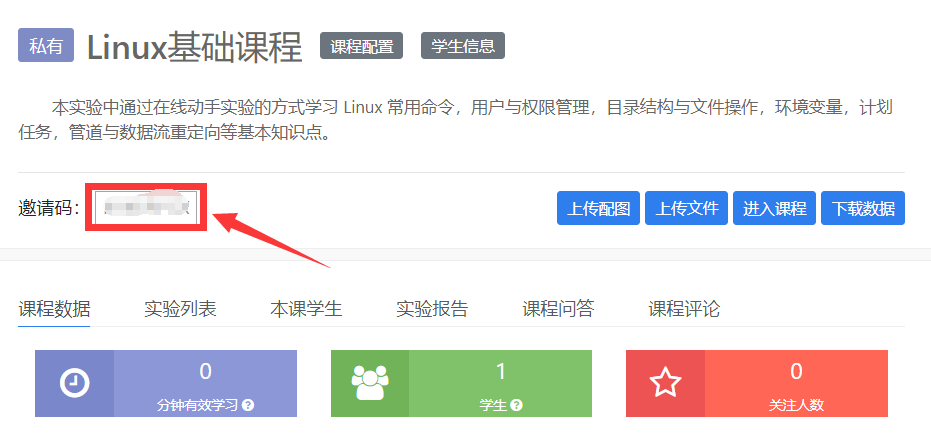
步骤1:将课程邀请码发放给学生,课程邀请码在课程后台页面上方。
步骤2:学生通过课程页面 “加入私有课” 按钮,输入教师提供的课程邀请码进入课程学习。
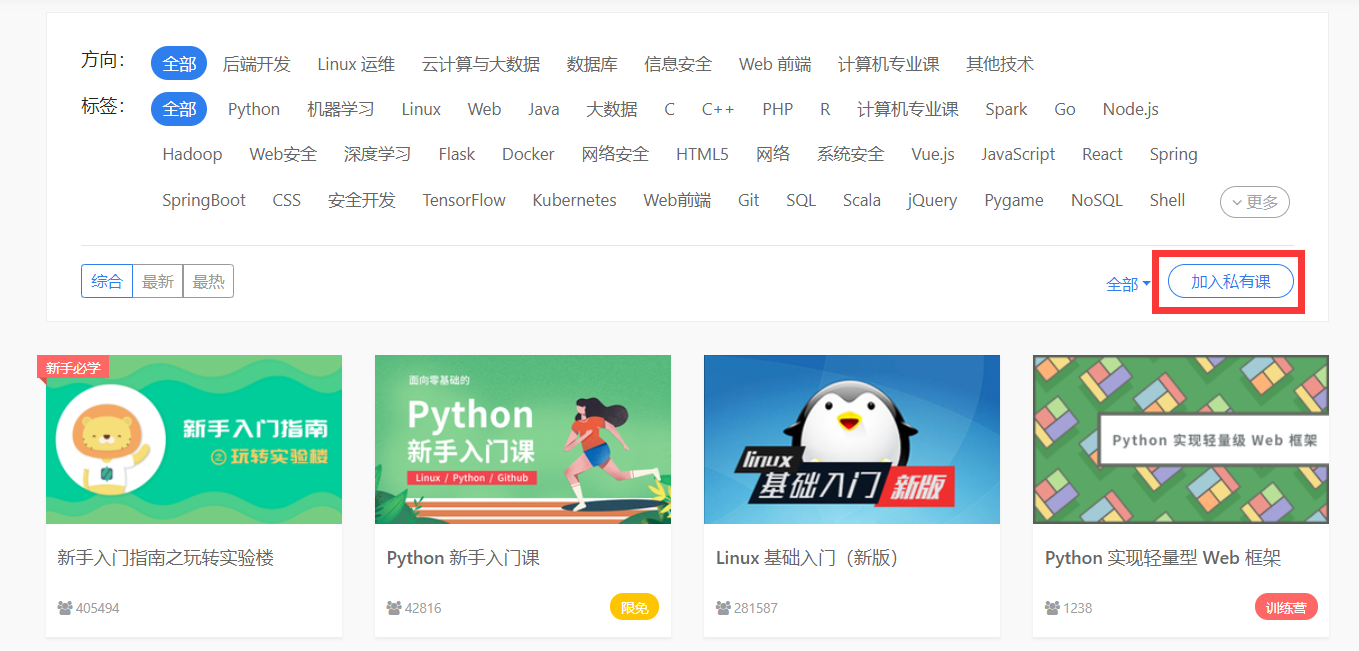
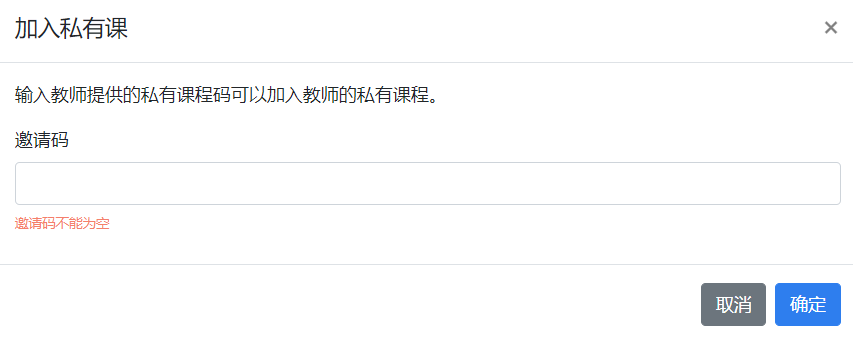
学生也可以在课程页面点击【加入私有课】。
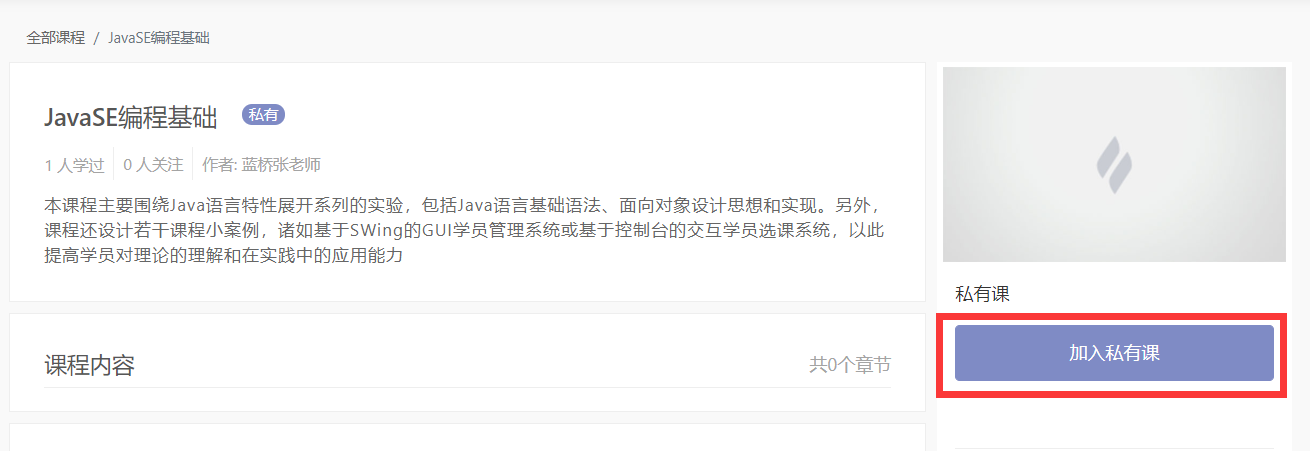
步骤3:输入正确的邀请码加入课程后,学生仍然需要输入教师在创建课程时配置的补充信息:
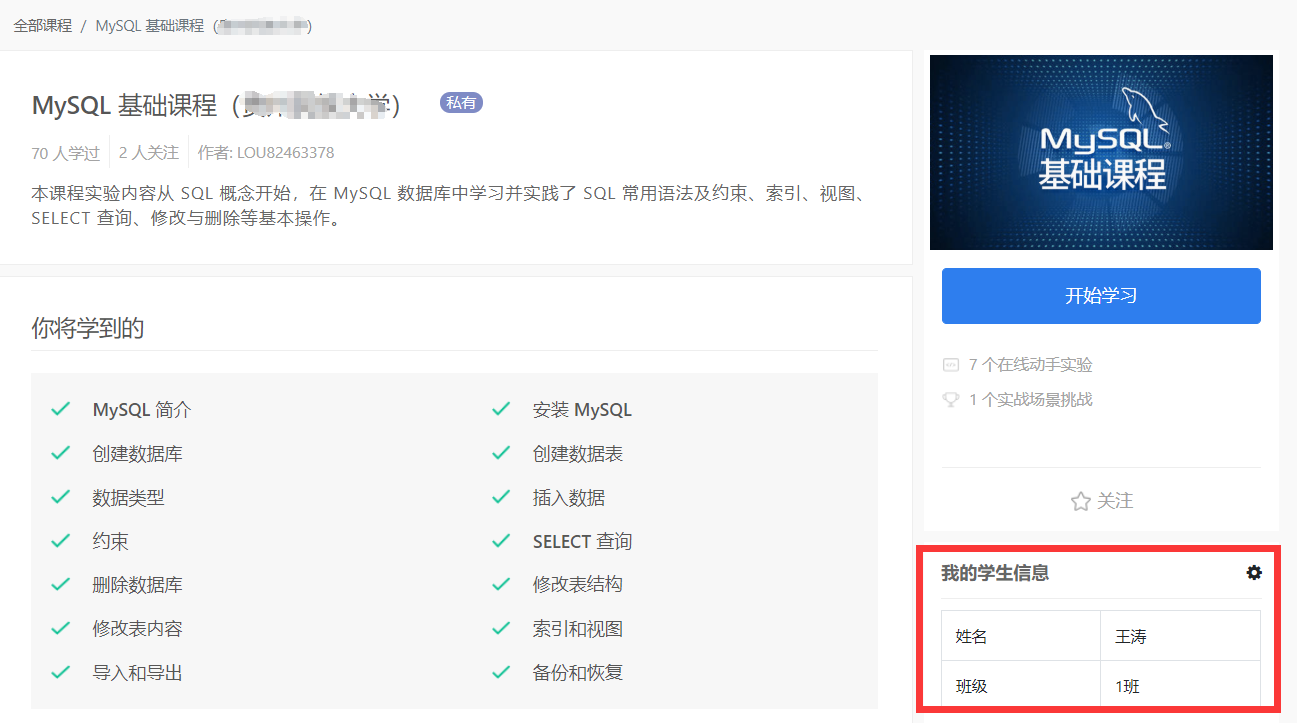
输入信息后会显示在课程的右边栏,随时可以进行修改。
-
教师信息配置
教师可以在个人设置页面配置个人信息。
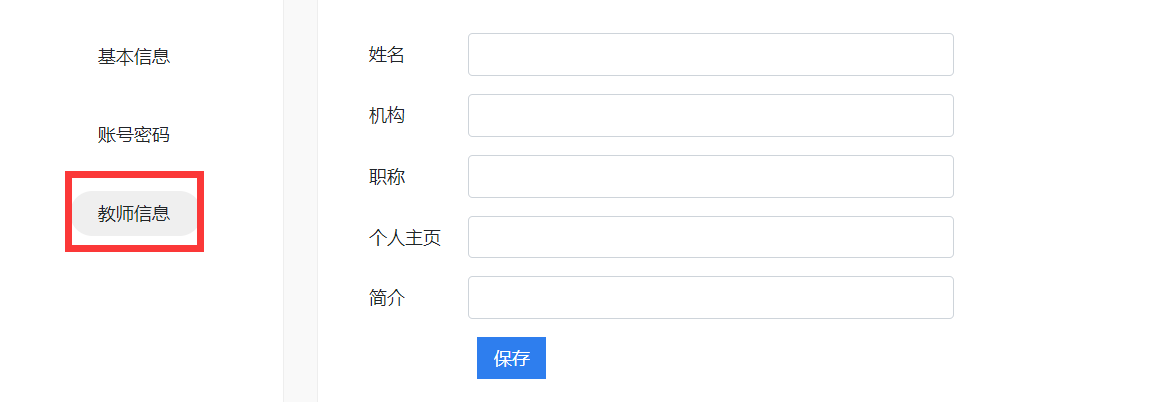
个人信息将显示在自己创建的课程右边栏教师栏目中。
学校管理员操作指南
-
学校页面展示的内容
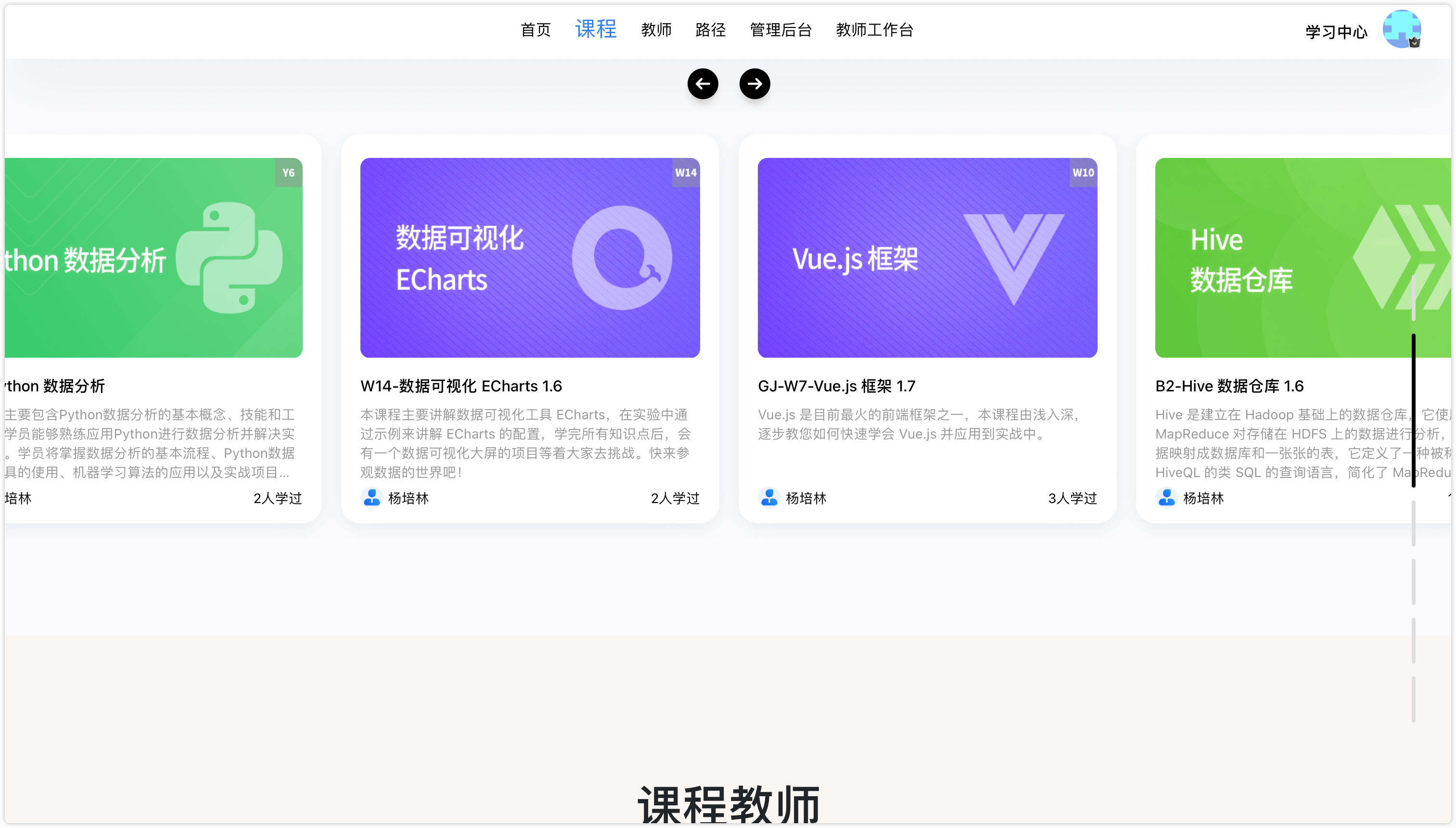
实验平台为每个合作高校提供了专属的学校实验专区页面,页面包含学校名称,简介,本校教师及专属的实验课程、学习路径,此外还包括了本校学生有效学习时间排名。
-
教师如何加入学校?
学校专区管理员老师,为本校老师开通教师权限时,教师会自动加入到该专区。如学校暂时未开通管理员权限,老师向实验平台申请开通教师权限时,将由实验平台人员为老师的账号开通教师权限,并将老师的账号关联到所在学校的实验专区。
-
学生如何加入学校?
学生通过邀请码加入教师开的私有课后,就自动加入了学校专区。
-
如何申请成为专区管理员?
每个学校或院系可以申请配置一名老师的账号为专区的管理员账号,可以联系实验平台客服申请开通,实验平台客服QQ号: 3076301740
专区管理员可以为本校或本院系的老师开通实验平台的教师权限,可以在控制台实时查看本专区学生和课程的学习数据。
-
管理员管理本校专区
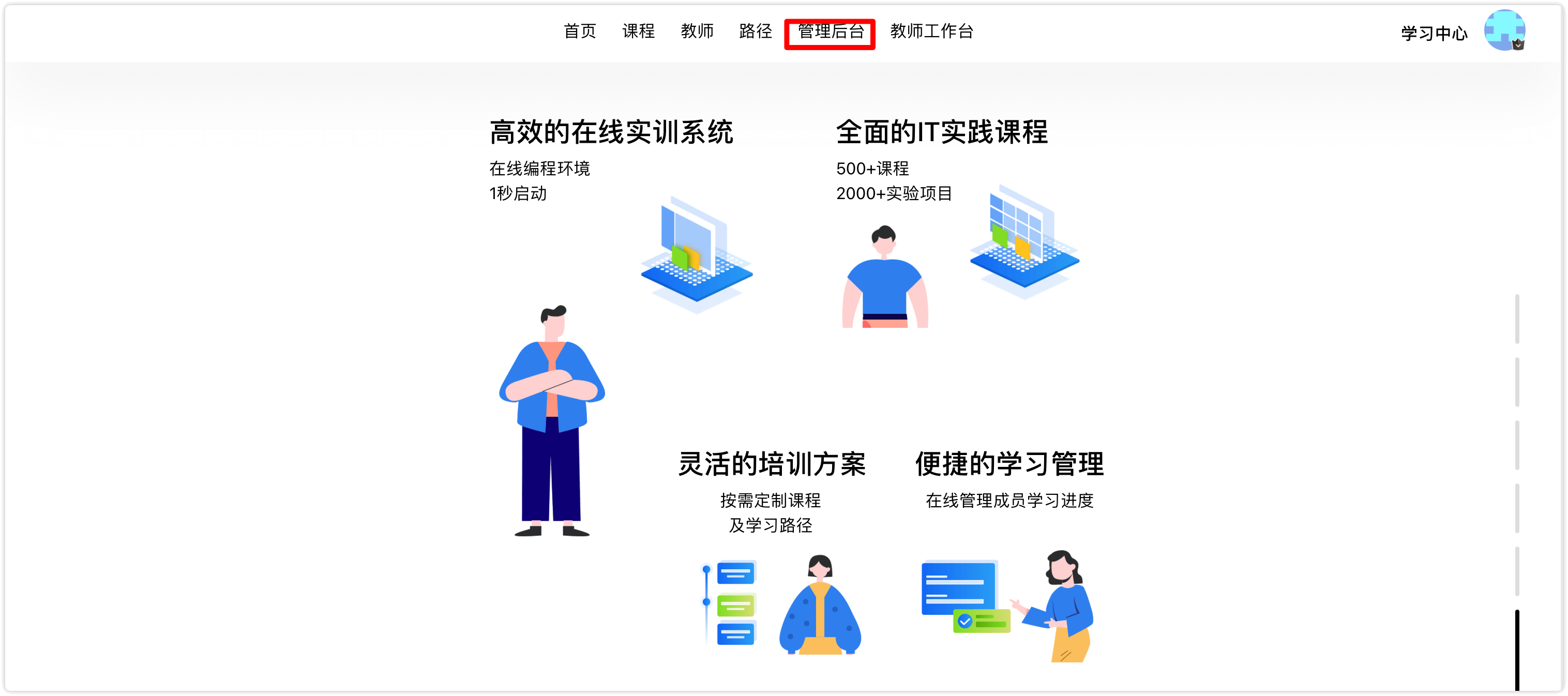
开通专区管理员权限后,管理员老师可以登录平台,进入自己管理的实验专区页面,点击“管理后台”按钮进去实验专区后台。
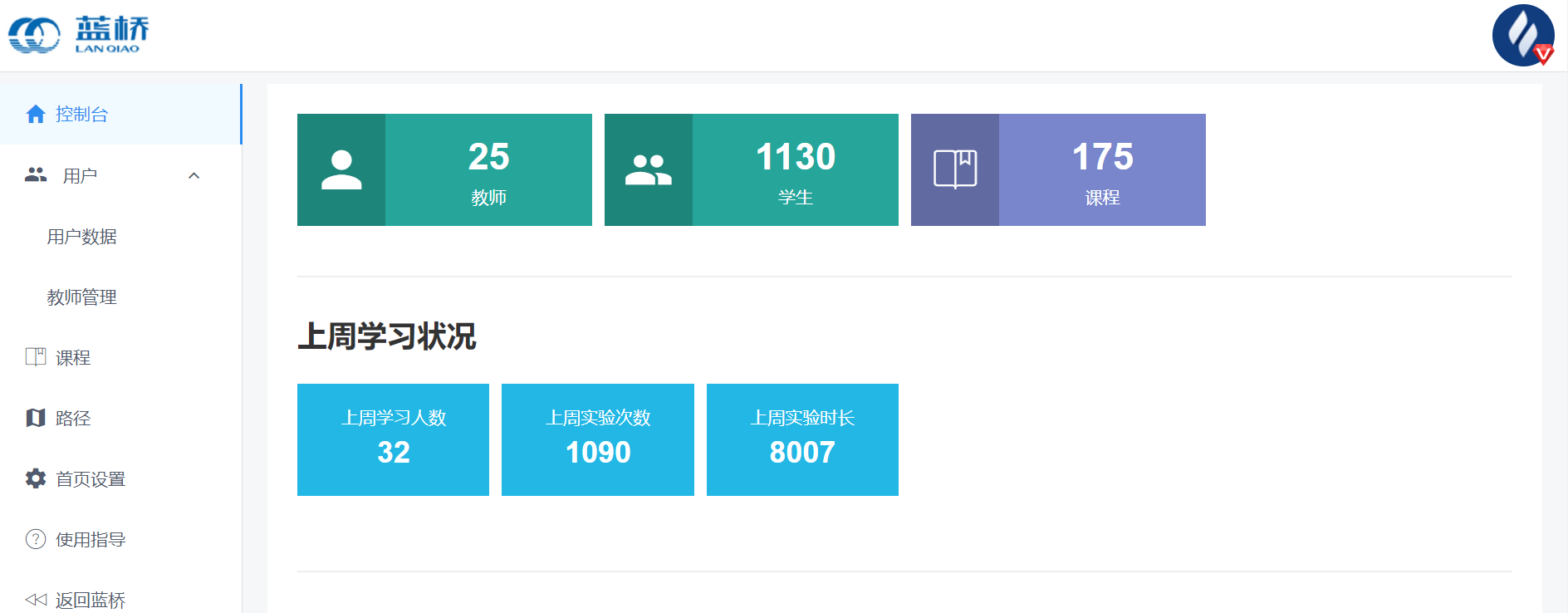
控制台页面可以查看实验专区的教师、学生和课程数量信息,以及上周的学习状况数据。
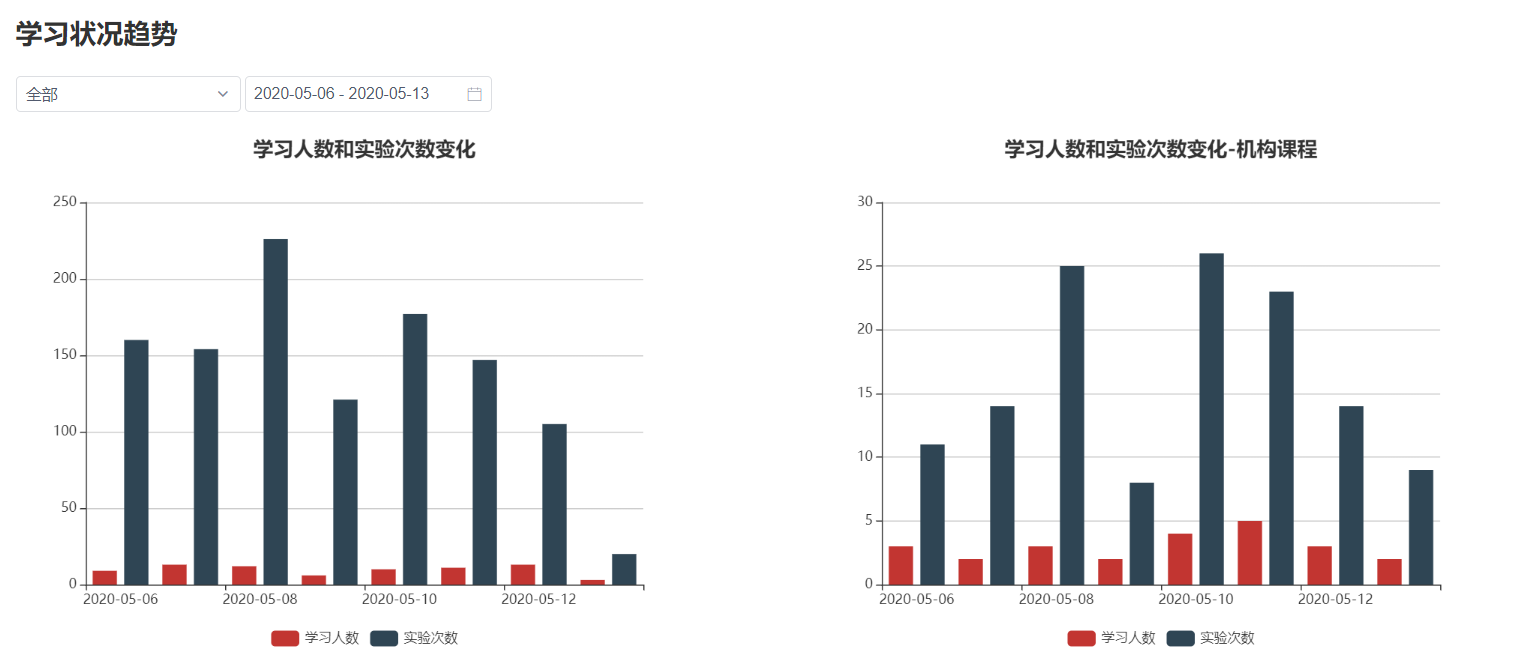
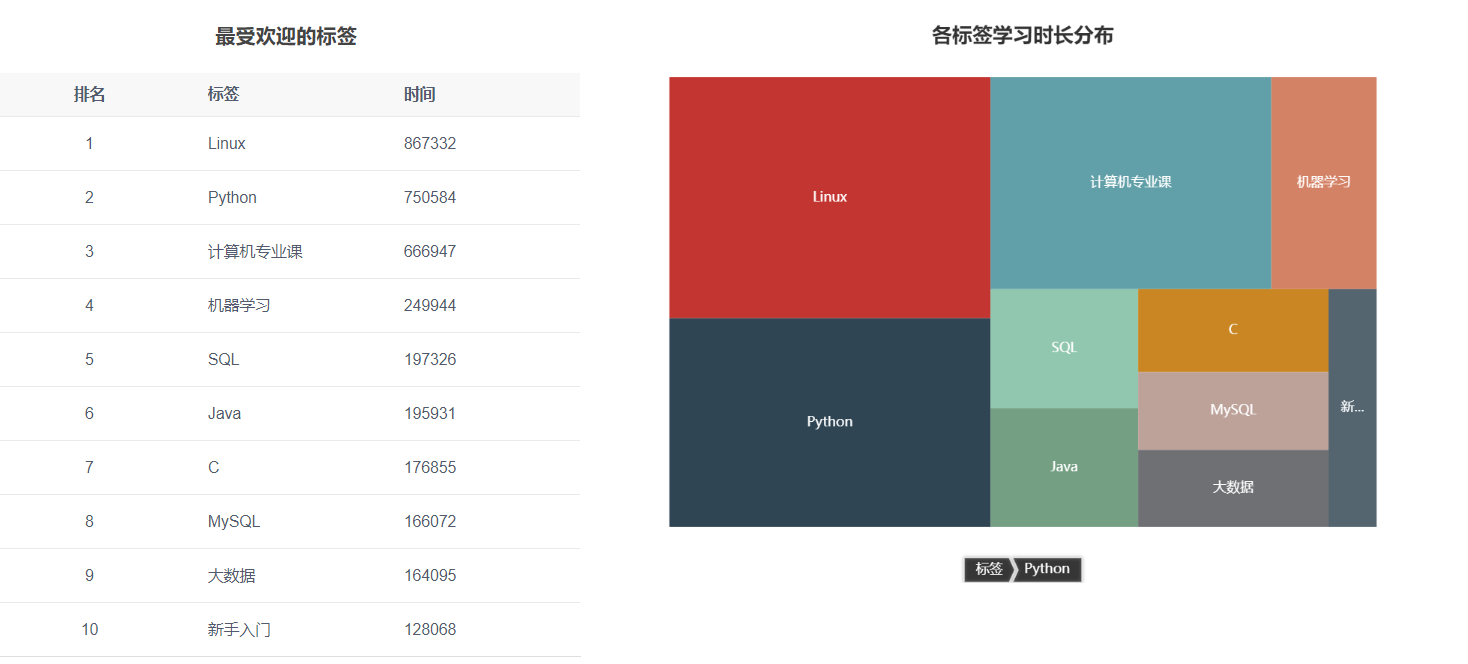
控制台页面下方,有一系列的学习数据分析图表,包含本实验专区的学习人数、实验次数、学生学习时间分布、学生学习的技术领域分布、课程学习人数排行榜、学生学习时间排行榜等数据。
-
管理员如何为本校或本院系的老师开通教师权限?
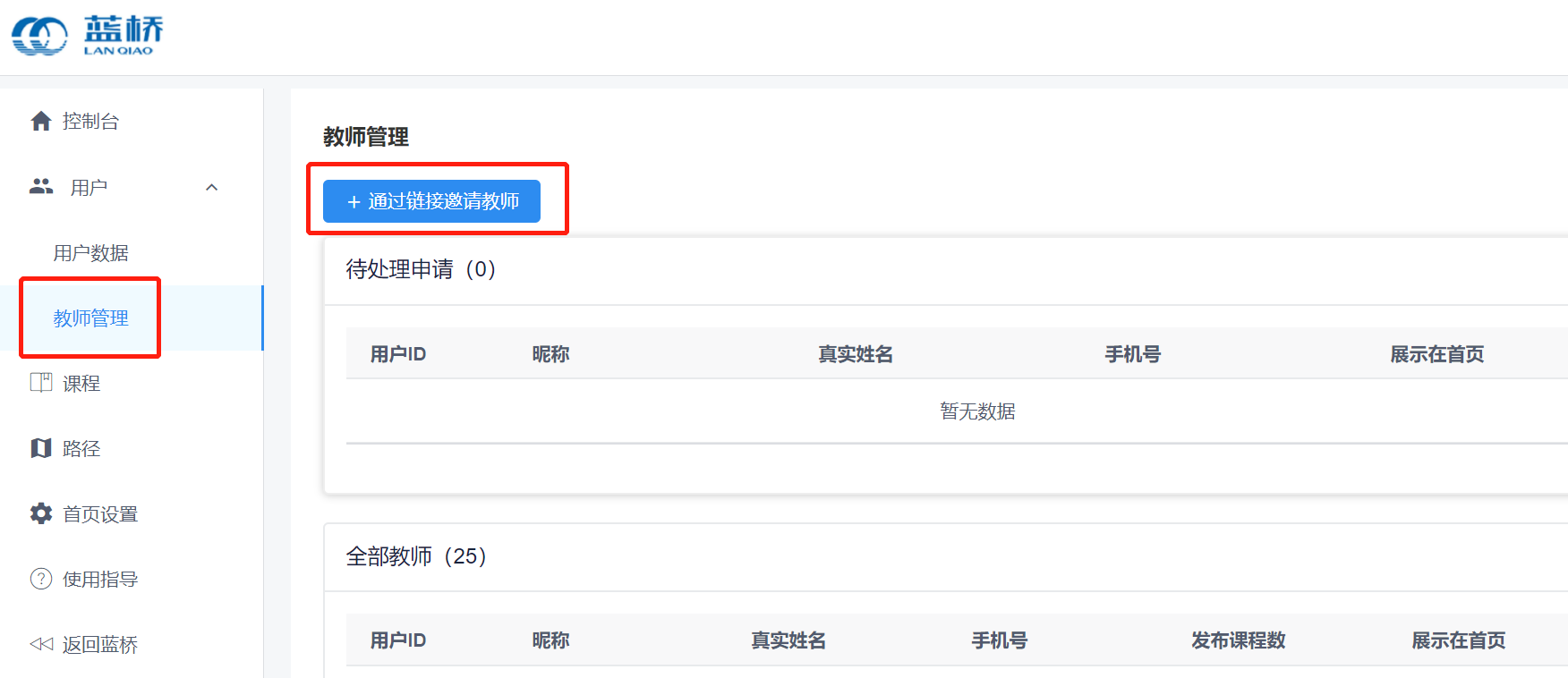
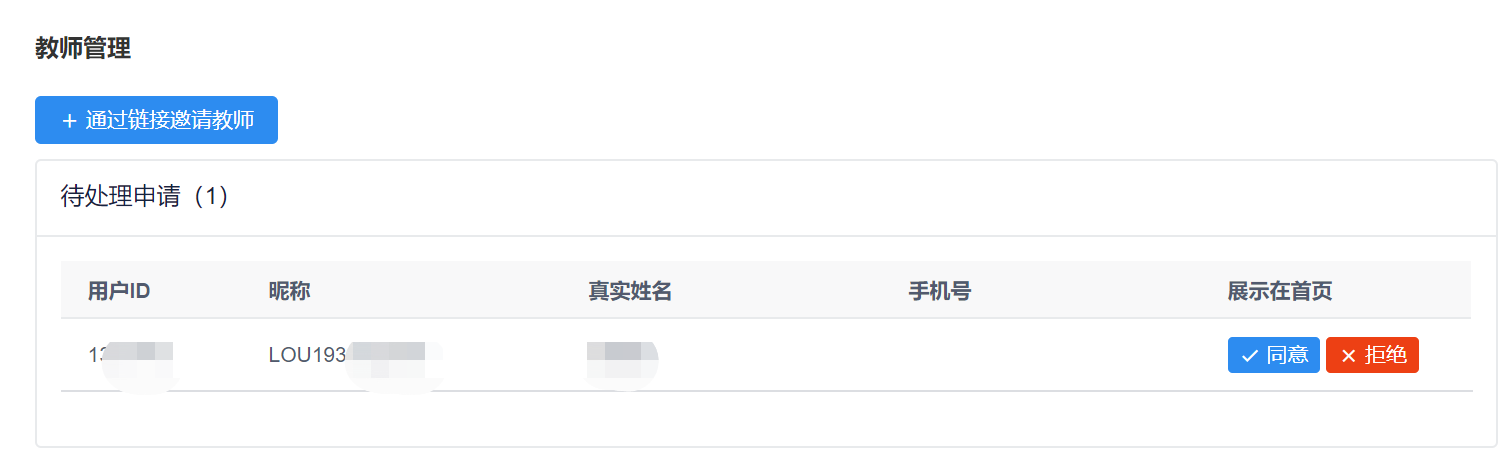
第一步,管理员点击用户菜单下的“教师管理”,点击“通过链接邀请教师”按钮,将邀请链接发给需要开通教师权限的老师。
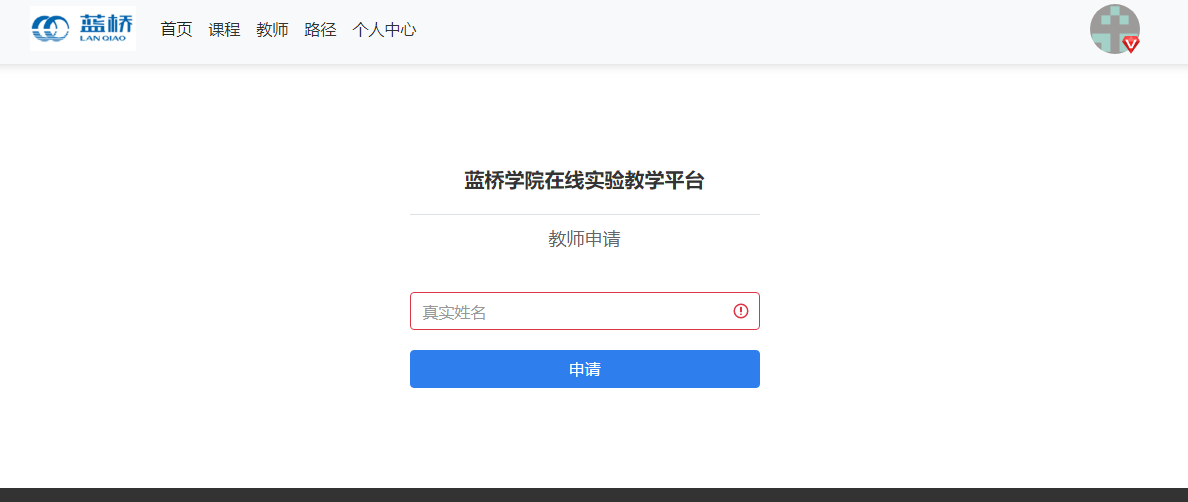
第二步,对方老师点击链接后,首先注册登录平台,然后在邀请链接页面完善真实姓名等信息,提交开通申请。
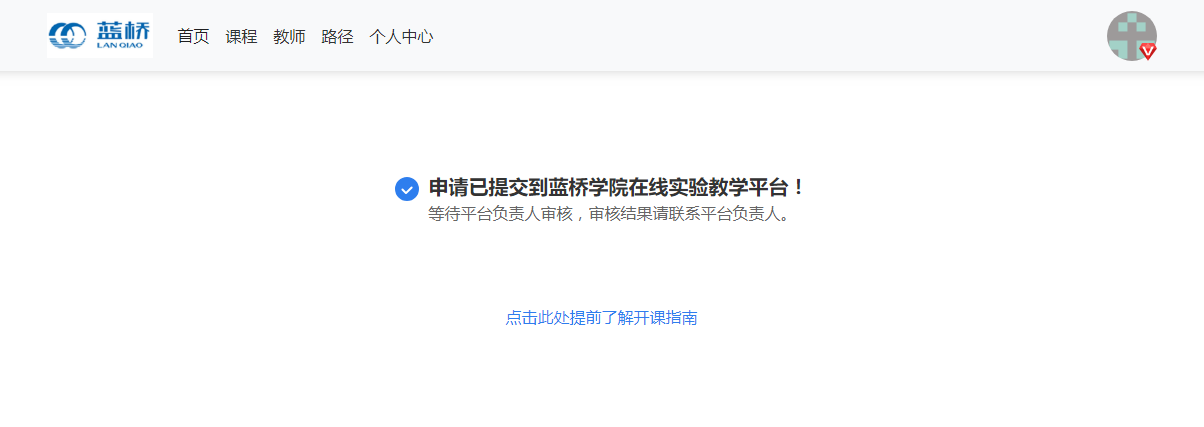
第三步,管理员收到教师的开通申请后,在专区后台教师管理处审批是否同意。通过后对方即可获得在实验平台开设私有的在线课程的权限。
-
管理员查看课程数据
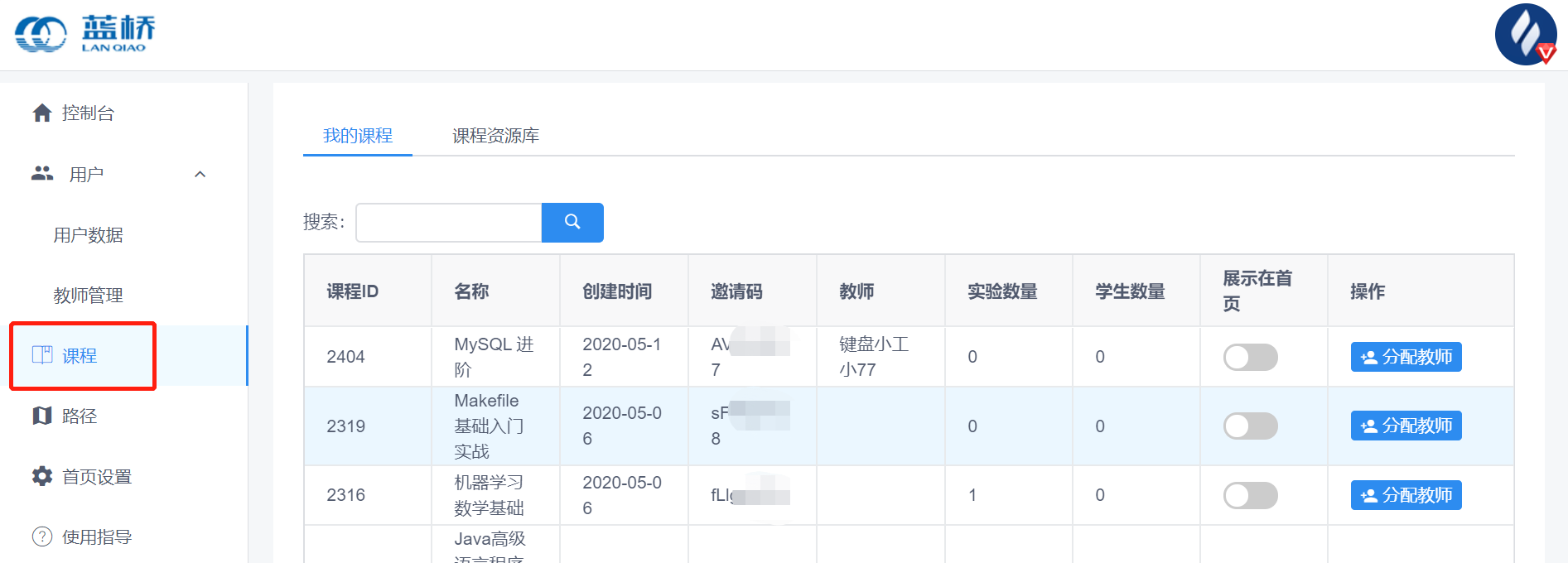
专区管理员可以在课程菜单下查看本专区教师开设的私有课程数据,包含课程实验数量、学生人数等。管理员可以配置教师及课程是否在学校实验专区页面进行展示。
-
管理员配置专区首页
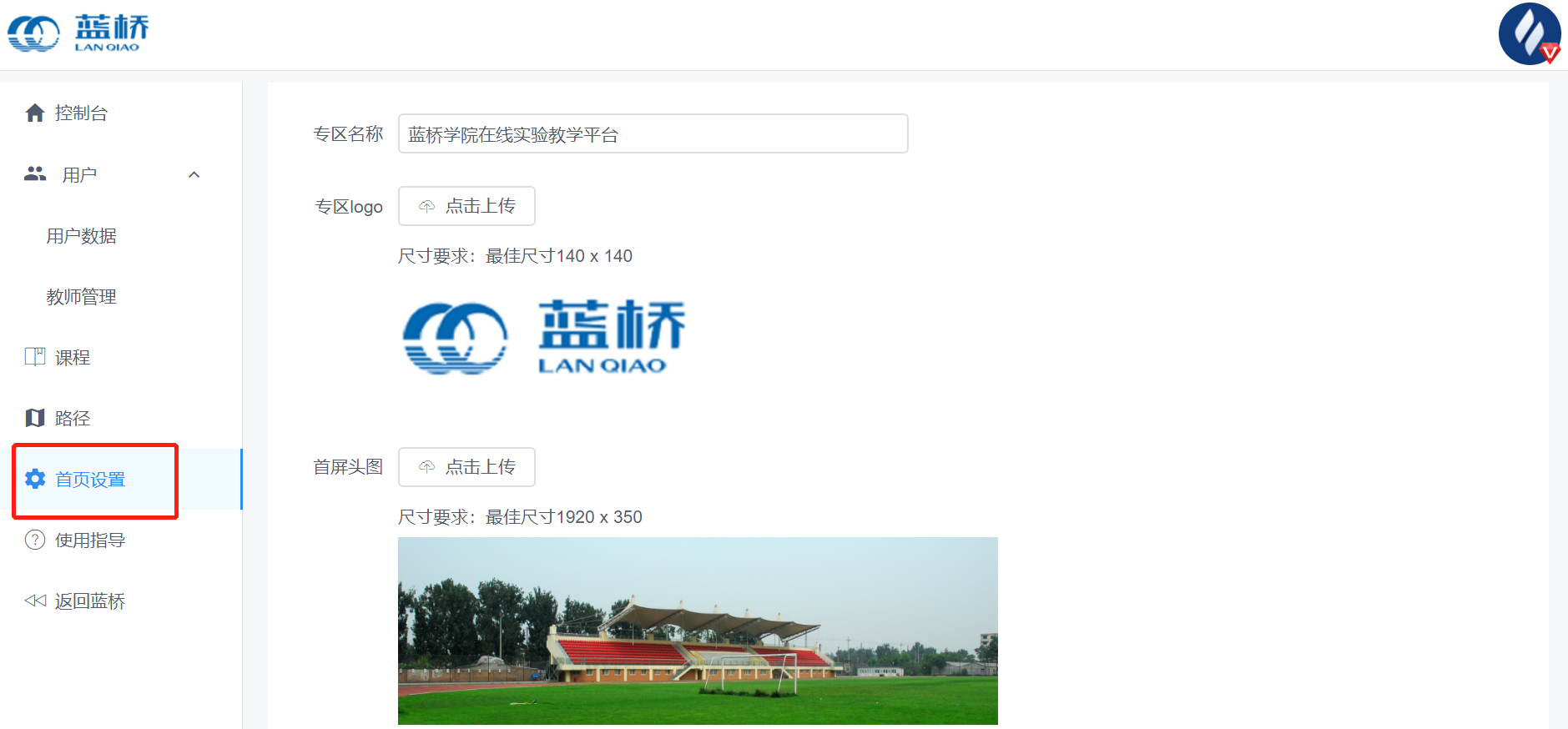
管理员可以在首页设置菜单下,配置本专区的名称、logo、首页背景图、专区简介等信息。